Инструкция
Как работать в панели преподавателя
Подготовка курса, занятие и итоговые оценки — простым языком, со скриншотами. Пароля нет: вход через аккаунт Google или кодом на почту. Письма с кодом иногда попадают в «Спам».
Быстрый старт
Первый раз — пройдите по порядку. Ниже каждый пункт разобран подробнее.
- Зарегистрируйтесь: «Панель» → «Создать аккаунт (Free)» → кнопка Google (код не нужен) или имя и почта → код из письма.
- Создайте занятие на вкладке Курсы.
- Загрузите список студентов на вкладке Студенты: номер группы и ФИО столбиком.
- Кто ещё не в TBLdesk — загрузите email столбиком. Кто уже в TBLdesk — достаточно QR.
- Импортируйте вопросы текстом в панели (Форматировать → Импортировать).
- Покажите студентам QR или ссылку на вкладке Тесты.
- На занятии: индивидуальный тест → командный → задания → (эссе) → ведомость.
Регистрация и вход
Для старта откройте панель: tbl.edservice.kz/teacher (кнопка «Панель» на сайте).
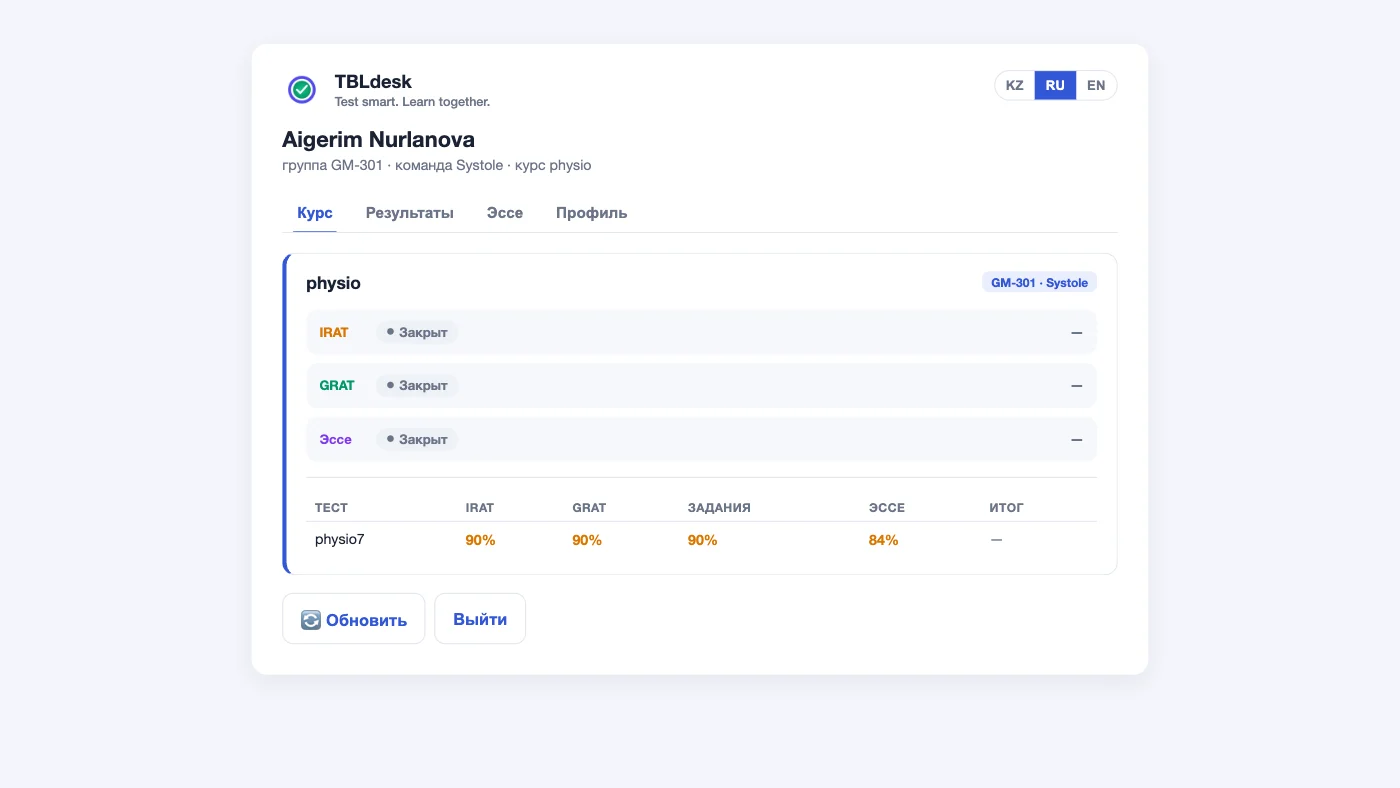
Как создать аккаунт
- Откройте «Панель» → «Создать аккаунт (Free)» и отметьте согласие с условиями пользования.
- Через Google (быстрее): нажмите кнопку Google и выберите свою почту. Проверьте имя (его увидят студенты), отметьте согласие с условиями → «Создать аккаунт». Код на почту не нужен.
- Кодом на почту: «Создать аккаунт (Free)» → имя и email → «Получить код на почту» → код из письма + согласие с условиями → «Создать аккаунт».
- Сразу попадёте в панель. Тариф по умолчанию — бесплатный.
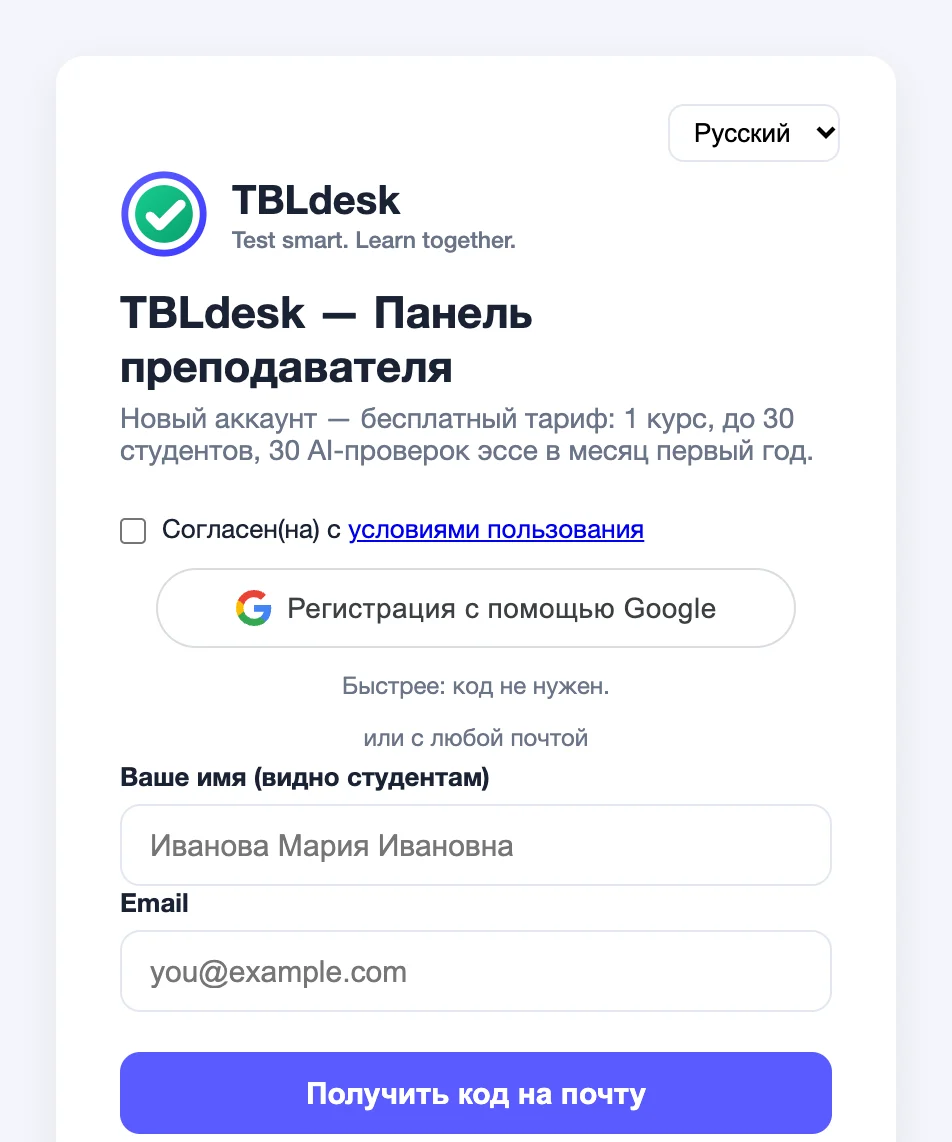
Обычный вход
Пароля нет. На этом устройстве вход сохраняется на 30 дней. Войти через Google можно той почтой, на которую зарегистрирован аккаунт. На общем компьютере (аудитория, библиотека) работайте в режиме инкогнито и в конце нажимайте «Выйти»: если в браузере останется открыт ваш Google, по кнопке Google войти можно без кода.
Бесплатный тариф: 1 базовый курс, до 30 студентов, 1 язык. Сессий внутри курса — сколько угодно. 30 AI-проверок эссе в месяц в течение первого года; тесты, задания и ведомость — без срока.
Курсы и вопросы
Базовый курс — предмет с одним журналом. Сессия — конкретное занятие с вопросами.
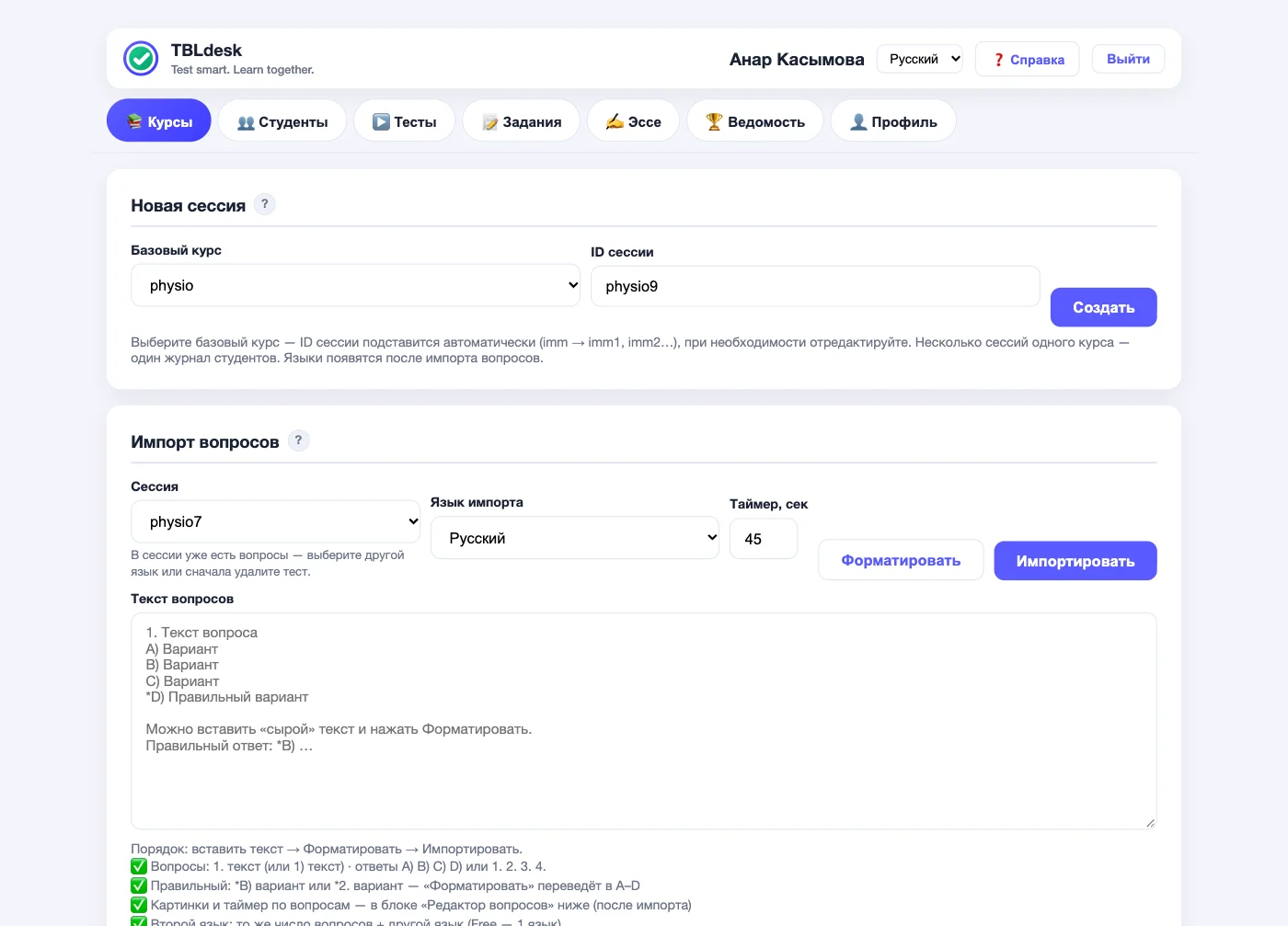
Создать занятие
- Выберите базовый курс (или создайте новый).
- Проверьте ID сессии — подставится сам, можно поправить.
- «Создать». Языки появятся после импорта вопросов.
Загрузить вопросы
- Выберите сессию, язык импорта и таймер.
- Вставьте текст → «Форматировать» → «Импортировать».
- В «Редактор вопросов» выберите язык и нажмите вопрос — окно редактора: текст, ответы, таймер, картинка.
*B) …. Free — один язык. Google Doc не нужен.
Студенты
Список студентов из вашего журнала. Постоянные команды для TBL. Регистрация по QR.
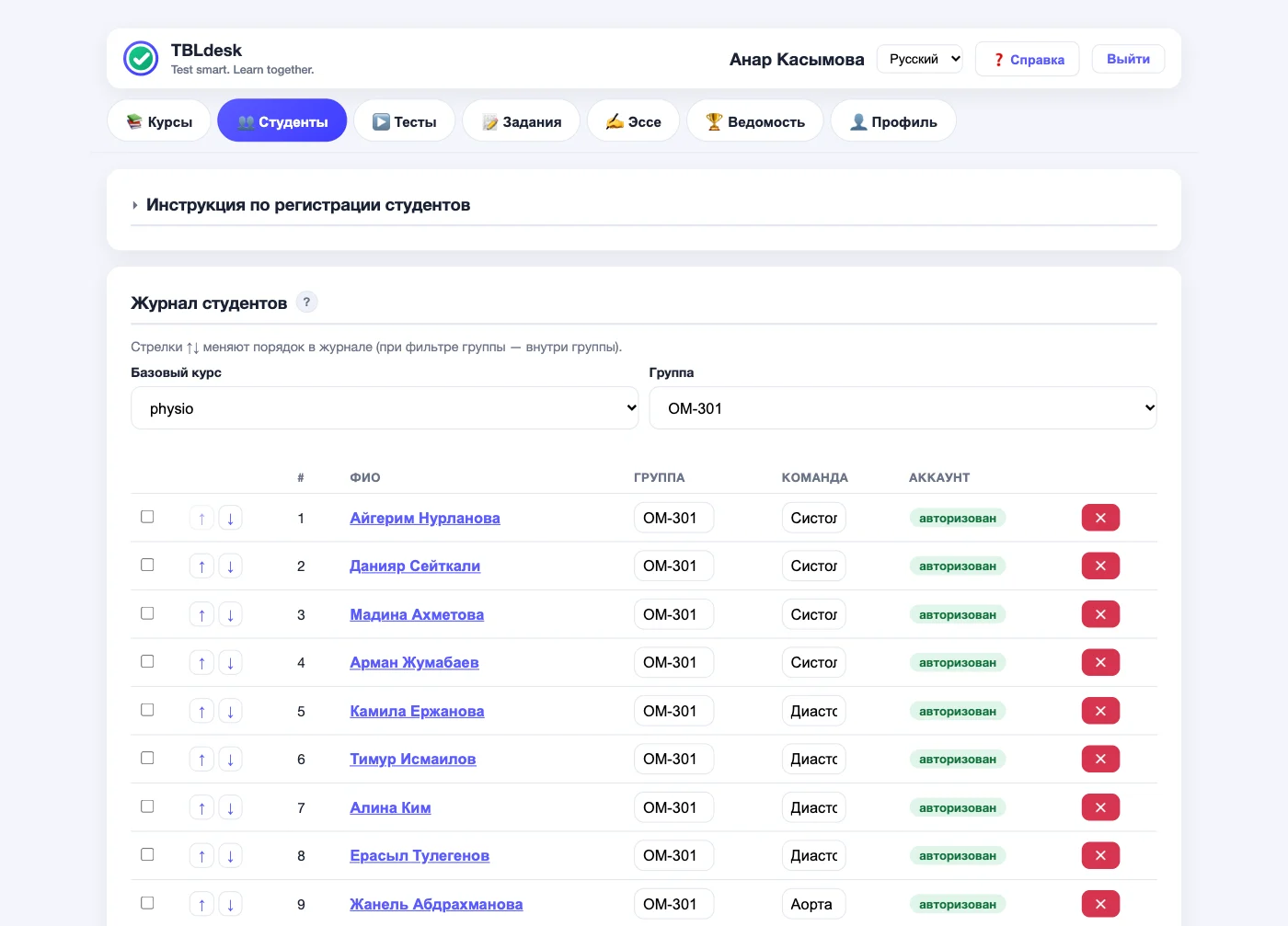
- Создайте сессию — появится базовый курс в списках.
- Импортируйте журнал: номер группы и ФИО столбиком (email не обязателен).
- Загрузите почты студентов столбиком в «Загрузка email». Отдельному студенту — нажмите его ФИО и впишите почту с экрана его телефона. Лучше Gmail-адреса: с ними студенты входят кнопкой Google, без кода на почту. Аккаунт Google есть у многих, даже если Gmail они как почту не используют. Есть класс в Google Classroom — выгрузите его оценки в Google Таблицы (в задании: ⚙ → скопировать оценки в Таблицы), скопируйте только столбец с почтами и вставьте в «Загрузка email». ФИО из Classroom не нужны: при первом входе студент выберет себя в журнале.
- Студент открывает ваш QR (вкладка «Тесты») и нажимает «Войти через аккаунт Google» — тот Gmail, что у вас в списке. Можно и кодом на почту. Почта уже в журнале — сразу видит курс; почта только в списке email — выбирает своё ФИО.
- Письмо не приходит или студент не видит себя — нажмите его ФИО в журнале: сверьте email, при необходимости «Код входа» (студент нажимает «Мне выдали код»). Код показывайте с вашего экрана, не с проектора.
- Назначьте команды для командного теста и заданий.
| Статус | Что значит |
|---|---|
| нет email | В журнале нет почты — итог будет пустым |
| не регистр. | Почта есть, но студент ещё не входил |
| авторизован | Студент уже входил в TBLdesk |
Тесты на занятии
IRAT — каждый сам. GRAT — отвечает один от команды, балл для всех. Прокторинг: 1-е нарушение — предупреждение, 2-е — минус 1 балл, 3-е — тест сдаётся автоматически (в IRAT балл делится пополам). Прокторинг видит только экран устройства студента. Второй телефон или конспект он не заметит, поэтому тест проводите в аудитории под присмотром преподавателя, а не дистанционно и не в большом потоке.
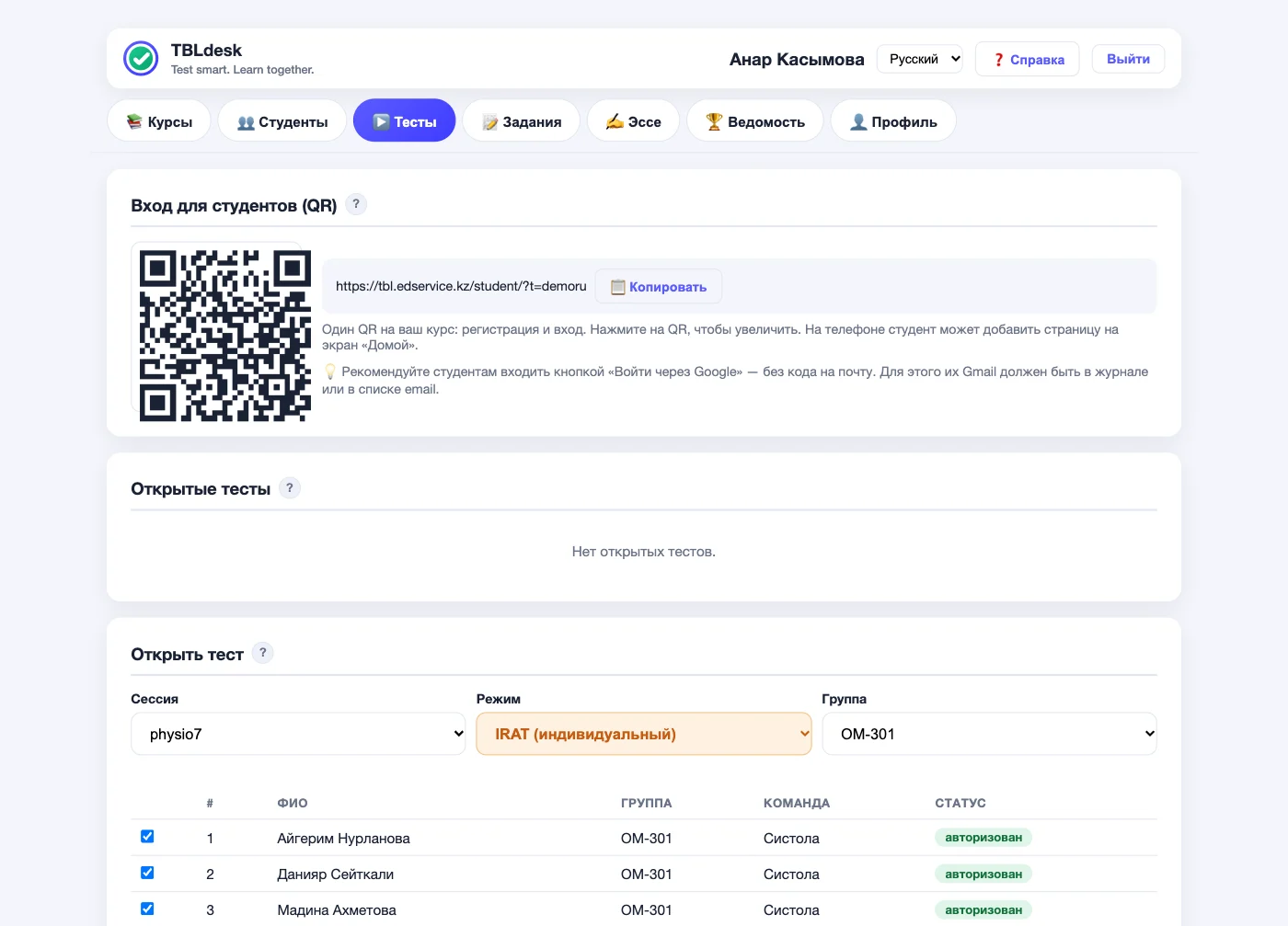
Как открыть тест
- Сессия и режим: IRAT или GRAT.
- Группа → выберите - кому назначить.
- IRAT — обычно всех. GRAT — по одному из команды.
- «Открыть отмеченным».
- «Прогресс» — кто закончил / пишет / не начал.
- Сбой интернета: студент обновляет страницу → «Продолжить» (IRAT — в течение 20 минут с начала, GRAT — 5 минут).
- Позже — вторая попытка, если тест ещё открыт. После успешной сдачи пересдачи нет.
- Другое устройство — только с вашего разрешения. Продолжить попытку или начать вторую на другом телефоне или компьютере студент не сможет, пока вы не нажмёте «Разрешить другое устройство» в «Прогрессе» (там появится «⚠ просит другое устройство»). Разрешайте, только если студент рядом (сел телефон). Так тест нельзя передать человеку вне аудитории.
- «⚠ 3 устройства» в результатах — у студента 3 и больше разных устройств во всех ваших занятиях (обычно 1–2). Список — в его журнале (🔍).
Журнал нарушений: как читать
Система записывает каждое нарушение и сбой: когда, сколько секунд студента не было на странице, с какого устройства. Так можно отличить списывание от погасшего экрана или общего сбоя Wi-Fi — без расспросов.
Где смотреть
- Вкладка «Тесты» → «Результаты тестов» → выберите сессию и группу.
- Над таблицей — сводка по группе и кнопка «Журнал группы».
- В столбце «Наруш.» — число нарушений студента в тесте и 🔍: нажмите — откроется журнал этого студента (тест и эссе).
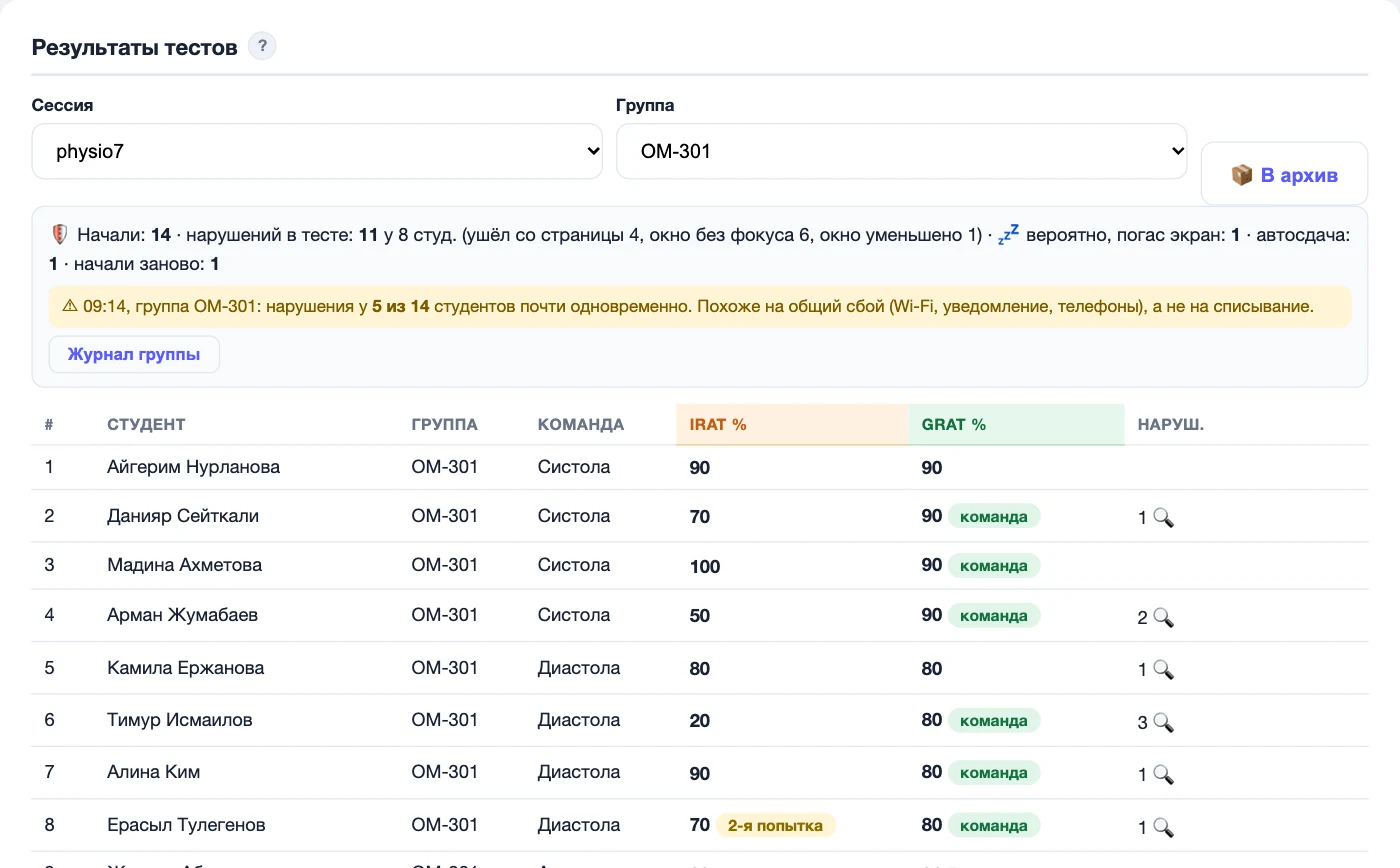
Журнал студента
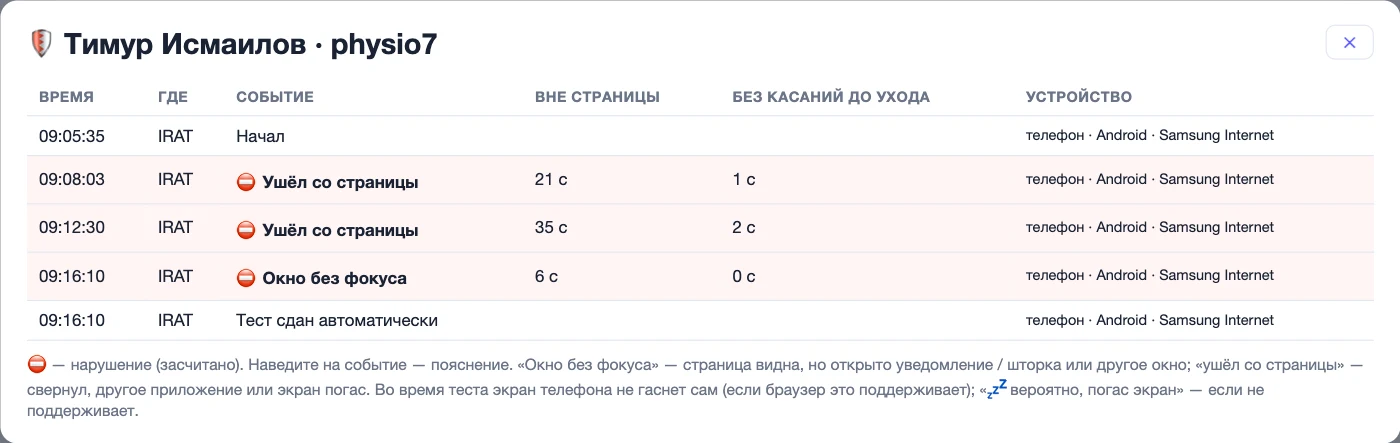
Как читать этот пример:
- 09:05 — «Начал»: студент открыл IRAT на телефоне. Это не нарушение.
- 09:08 — ⛔ «Ушёл со страницы», 21 с: свернул браузер или открыл другое приложение. Перед уходом 1 с не касался экрана — ушёл сразу, экран сам не гас. 1-е нарушение — только предупреждение.
- 09:12 — ⛔ «Ушёл со страницы», 35 с: 2-е нарушение — минус 1 балл.
- 09:16 — ⛔ «Окно без фокуса», 6 с: шторка уведомлений или другое окно. 3-е нарушение.
- 09:16 — «Тест сдан автоматически»: после 3-го нарушения тест сдаётся сам; в IRAT балл делится пополам. Студенту это выглядит как «тест закрылся».
Столбцы
| Столбец | Что значит |
|---|---|
| Время | когда это случилось |
| Где | IRAT, GRAT или Эссе |
| Событие | с ⛔ и на розовом фоне — засчитанное нарушение; без ⛔ — сведения (начал, продолжил после сбоя) |
| Вне страницы | сколько студент отсутствовал, если вернулся. Прочерк — не вернулся (например, эссе уже дисквалифицировано) |
| Без касаний до ухода | сколько студент не трогал экран, мышь или клавиатуру перед уходом. Долго (15+ с) на телефоне — похоже, экран погас сам: появится «💤 вероятно, погас экран» |
| Устройство | телефон или компьютер, система и браузер |
События
| Событие | Что значит |
|---|---|
| ⛔ Ушёл со страницы | свернул браузер, открыл другое приложение, экран погас или заблокирован |
| ⛔ Окно без фокуса | страница на экране, но открыта шторка, уведомление или (на компьютере) другое окно |
| ⛔ Окно уменьшено | окна рядом или разделённый экран |
| ⛔ Вставка текста | в эссе вставили готовый текст |
| 💤 вероятно, погас экран | ушёл после 15+ секунд без касаний, а запрет гаснуть экрану не сработал — скорее сбой, чем списывание |
| Продолжил после сбоя | страницу открыли заново и продолжили ту же попытку — не штраф |
| Начал заново (попытка № 2) | первая попытка не была сдана — студент начал вторую |
| Продолжил на другом устройстве | ту же попытку продолжили на другом устройстве — после вашего «Разрешить другое устройство» |
| Другое устройство — ждёт разрешения | студент пробовал продолжить тест или начать заново на другом устройстве без вашего разрешения; в столбце «Устройство» видно, на каком |
| Разрешено другое устройство | вы разрешили один переход на другое устройство |
| Тест сдан автоматически | после 3-го нарушения |
Журнал группы
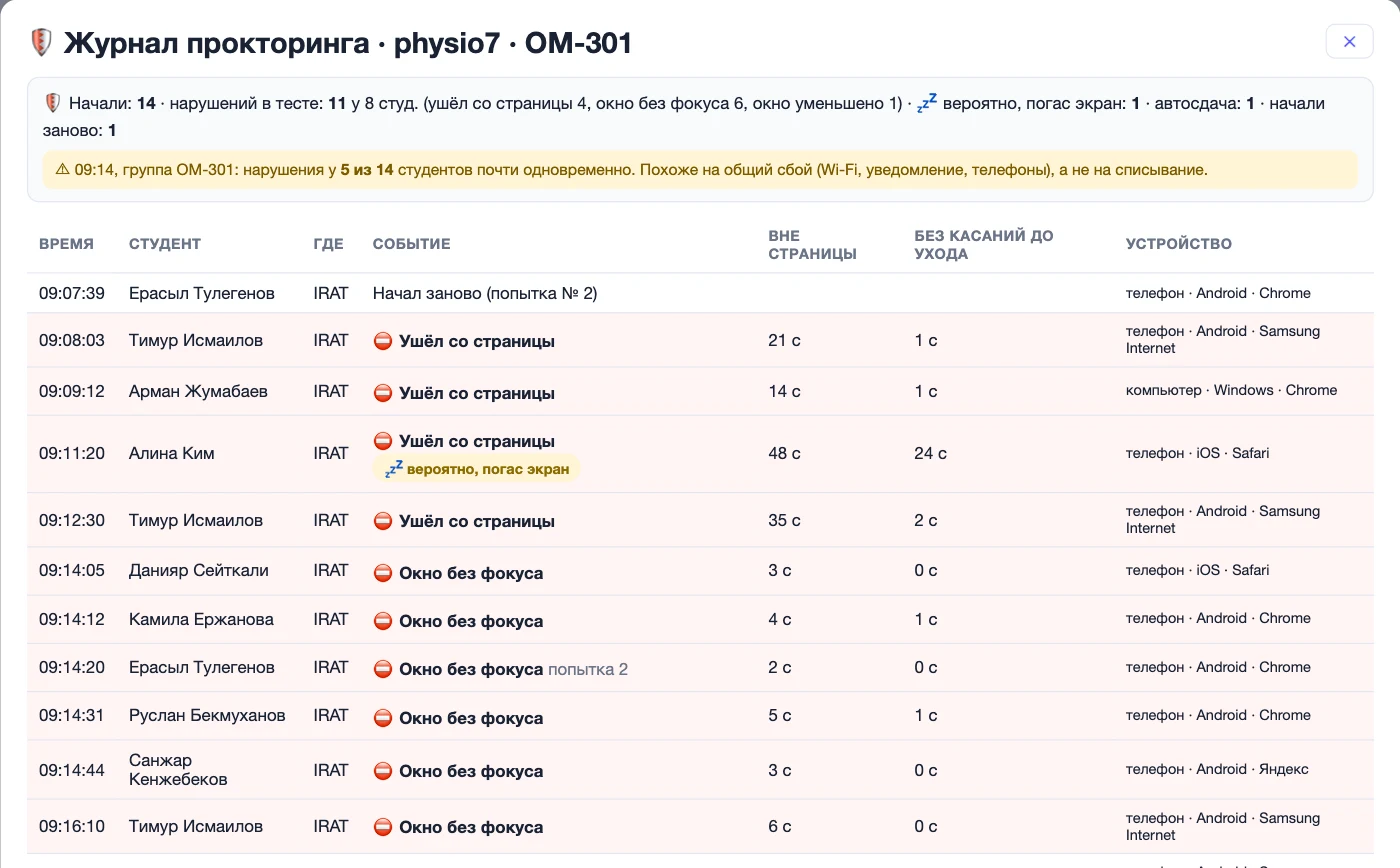
- Сверху сводка: сколько студентов начали, сколько нарушений и у скольких студентов, автосдачи, дисквалифицированные эссе.
- Строк «Начал» здесь нет — только нарушения и сбои.
- Жёлтая плашка «Похоже на общий сбой…» — нарушения у многих почти одновременно (Wi-Fi, уведомление). Это не списывание: не наказывайте, при необходимости откройте вторую попытку.
Задания
Баллы за командные задания.
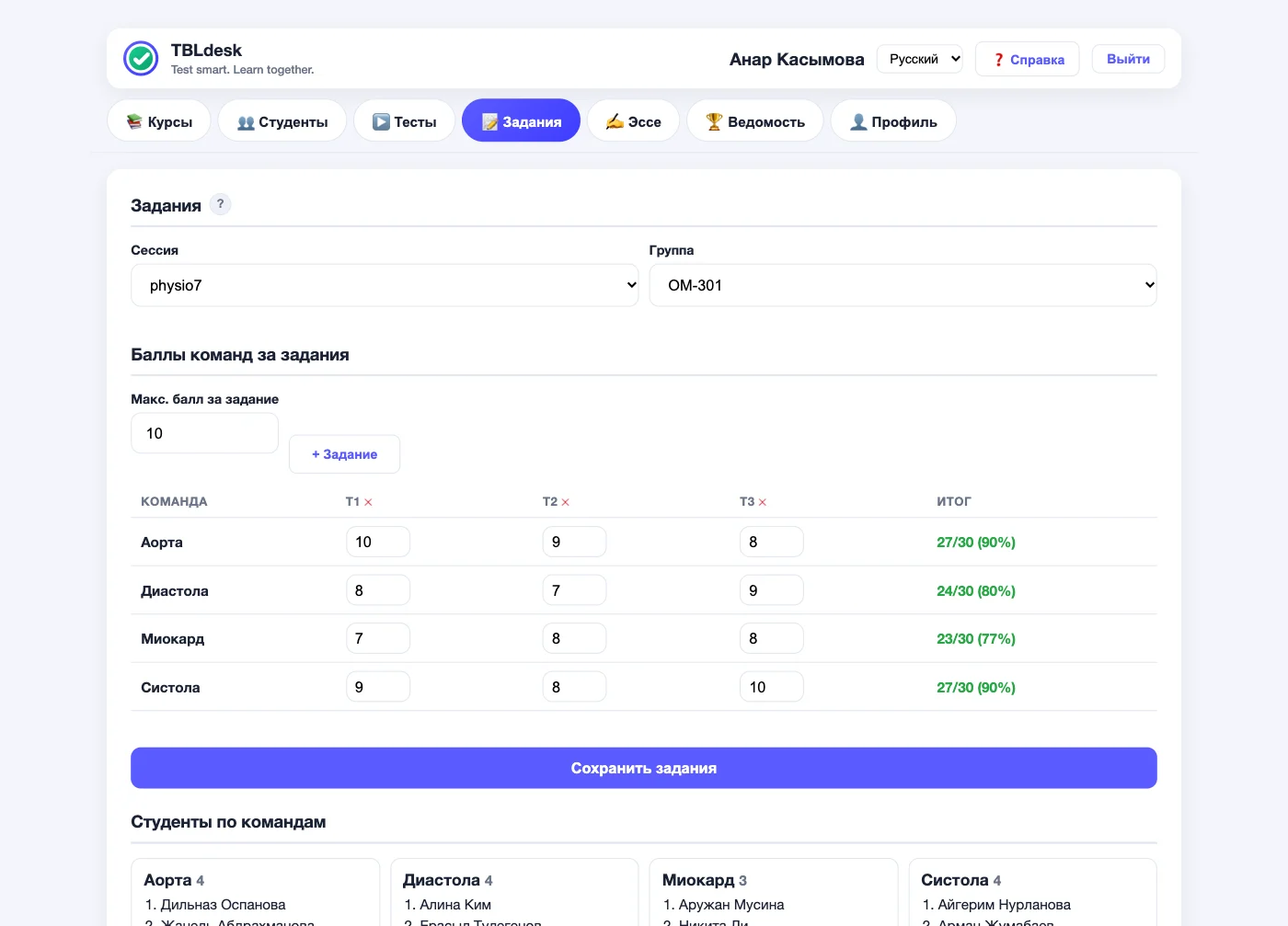
- Сессия, группа, максимум баллов за задание (от 1 до 10).
- При необходимости «+ Задание» — до 15 заданий.
- Впишите баллы → «Сохранить задания» (ведомость пересчитается).
- Ниже — ФИО по командам, чтобы вызывать спикеров с этой же вкладки.
Эссе
Короткий письменный опрос. Проверка ответа - вручную или ИИ оценит и напишет отзыв. Жесткий прокторинг: любое нарушение - дисквалификация.
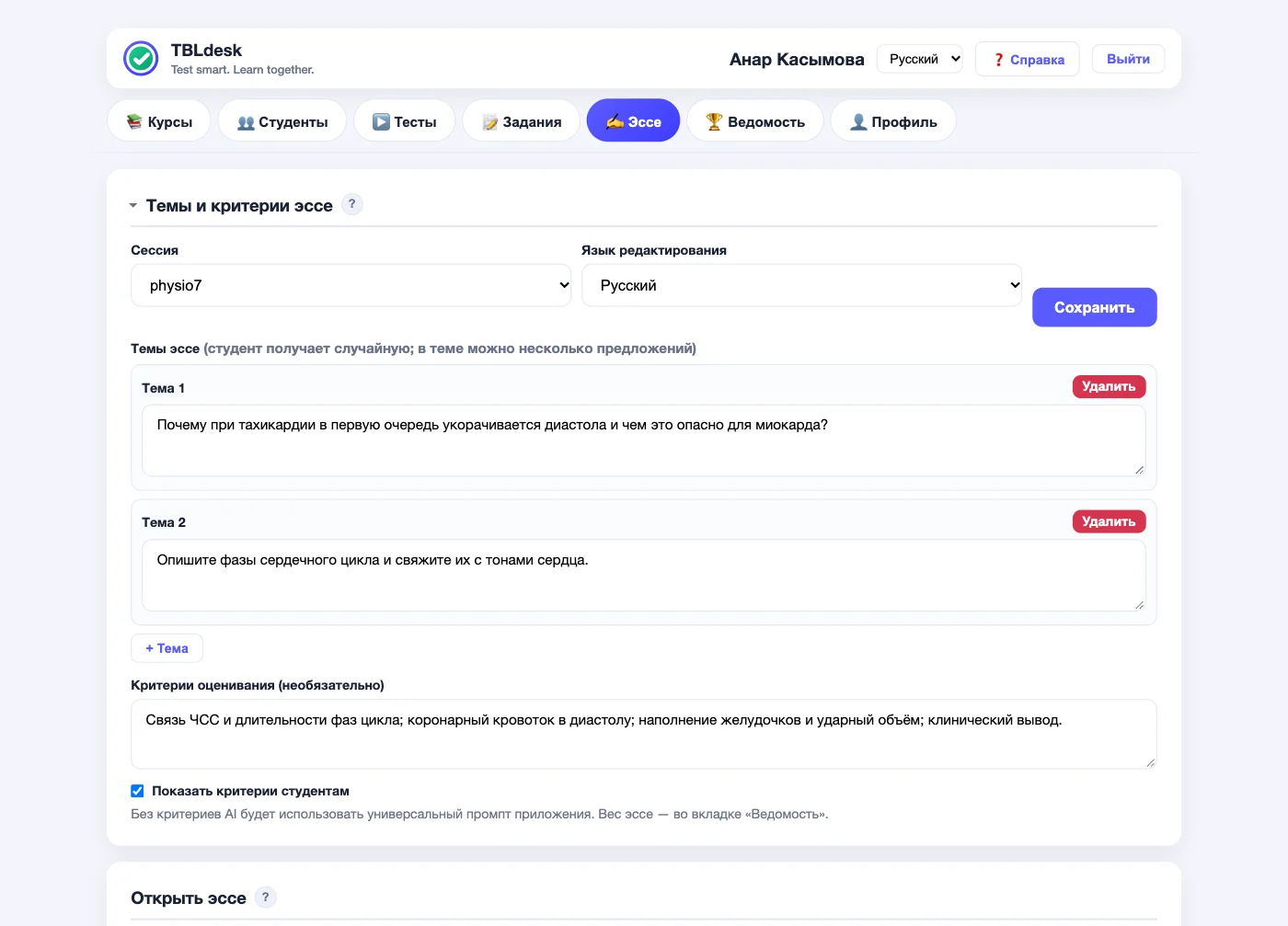
- Добавьте темы (вопросы), при желании — критерии → «Сохранить».
- Отметьте студентов и откройте эссе.
- После сдачи: сводка → ФИО → проверка AI и/или правка вручную. «Проверить AI» сначала покажет, сколько эссе будет проверено и сколько проверок останется; квота списывается только за выставленную оценку. Дисквалифицированные и эссе с вашей оценкой в AI не уходят — дисквалифицированное можно проверить по одному в карточке студента.
- После смены оценок — «Пересчитать ведомость».
Ведомость
Веса этапов, посещаемость и итоговый балл. Порядок студентов — как в вашем журнале.
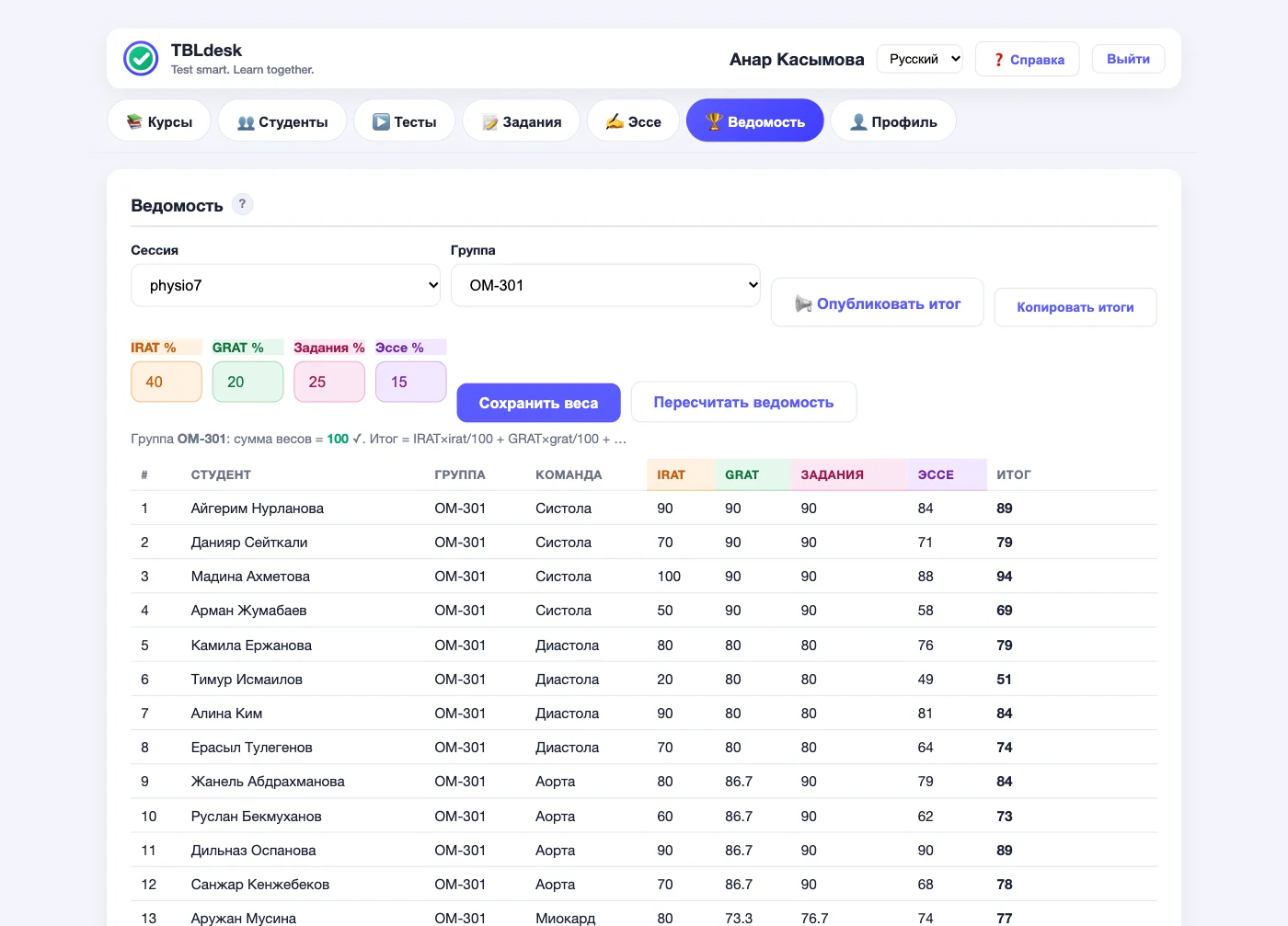
- Сессия и группа.
- Веса — сумма ровно 100.
- При необходимости отметьте посещаемость. Опоздание — назначьте штраф.
- «Сохранить веса» и посещаемость только записывают данные.
- «Пересчитать ведомость» — итог и расчёт.
- Колонку «Итог» скопируйте в журнал кафедры.
- «Опубликовать итог» — чтобы студент увидел оценку у себя в портале.
Типичное занятие (100 минут): рекомендуемый хронометраж
Проверка за 5 минут до начала
- Сессия и вопросы готовы
- Команды назначены
- Темы эссе (если будут)
- Веса = 100
- QR под рукой
Профиль и поддержка
На проекторе лучше не открывать.
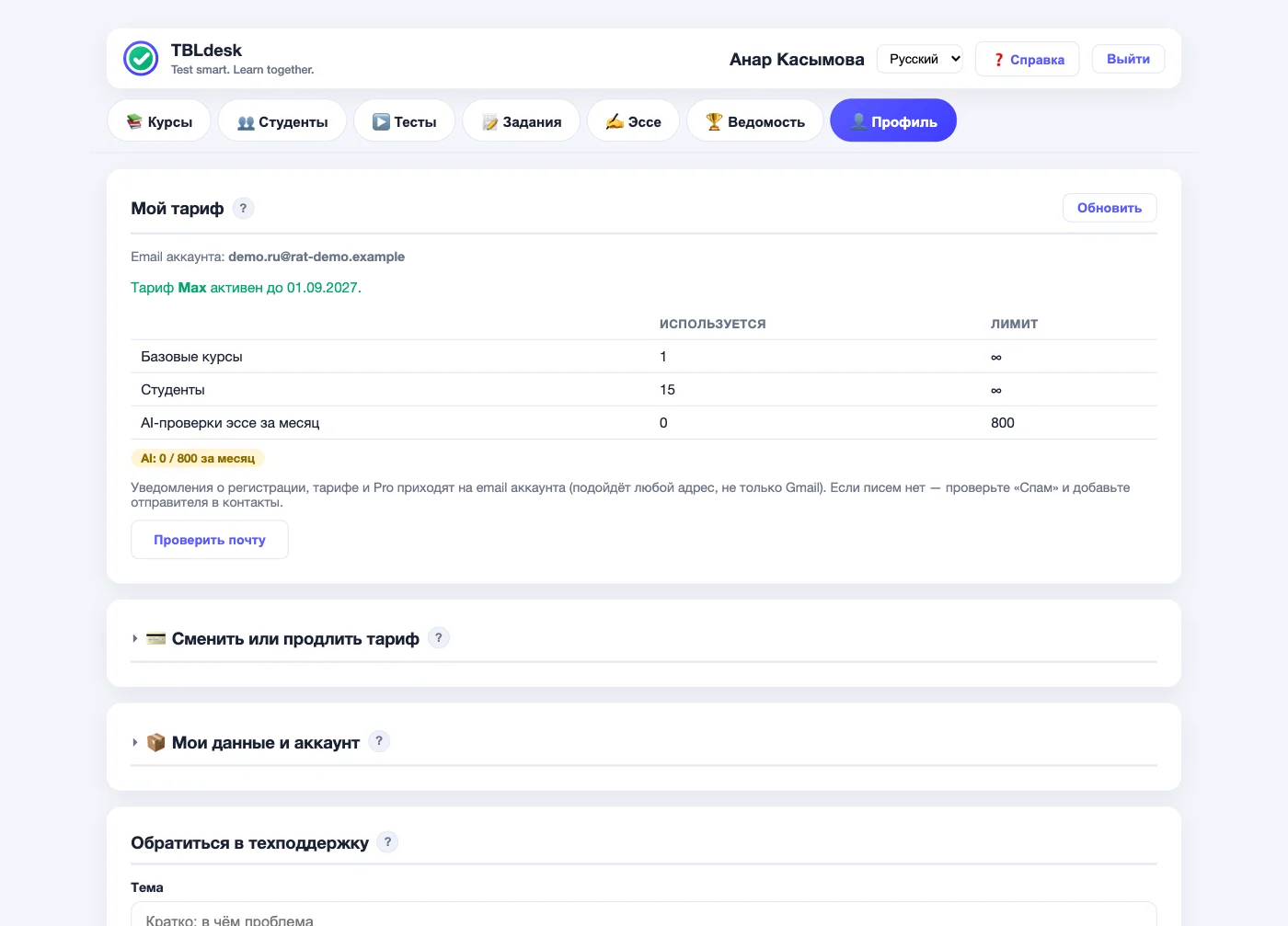
| Тариф | Цена | Что даёт |
|---|---|---|
| Free | 0 ₸ | 1 курс, до 30 студентов, 1 язык; 30 AI-проверок эссе в месяц в течение первого года |
| Pro | 3 500 ₸ / мес | Все курсы и группы, 3 языка, 300 AI-проверок в месяц |
| Max | 7 000 ₸ / мес | Всё из Pro, 800 AI-проверок в месяц |
| Пакет «+200» | 1 500 ₸ | +200 AI-проверок сверх месячных; не сгорает в конце месяца |
Как сменить или продлить тариф
- Вкладка «Профиль» → «Сменить или продлить тариф».
- Выберите Pro, Max или пакет «+200» и срок (1, 3, 6 или 12 месяцев) — сумма посчитается сама → «Отправить запрос».
- Владелец пришлёт счёт на email аккаунта. После оплаты тариф включится, придёт письмо.
Переход Pro ↔ Max — сразу: неиспользованные дни пересчитываются по цене (2 дня Pro = 1 день Max). Передумали — «Отменить заявку». После окончания срока есть 7 дней запаса, данные не удаляются.
Помощь до входа: .
Правила безопасности
Пароля в TBLdesk нет: вход через Google или кодом на почту. Ваш аккаунт защищают ваше устройство и, по желанию, PIN.
Свой телефон — главное устройство
- Зарегистрируйтесь или войдите с собственного телефона — он станет запомненным устройством.
- Включите PIN: «Профиль» → «Мои данные и аккаунт» → «PIN для входа», 4–6 цифр.
- Теперь на любом новом устройстве после Google или кода из письма панель спросит PIN. На телефоне и своём ноутбуке PIN не нужен.
Общий компьютер (аудитория, библиотека)
- Работайте в режиме инкогнито (в Chrome — Ctrl + Shift + N, на Mac — Cmd + Shift + N).
- При входе с PIN снимите галочку «Запомнить это устройство».
- В конце нажмите «Выйти». Панель не показывайте на проекторе — только QR-код.
Ещё
- Код из письма никому не сообщайте: TBLdesk никогда не просит его по телефону или в мессенджере.
- 5 неверных PIN подряд — вход блокируется на 15 минут, вам приходит письмо. Пришло, а вы не входили — смените PIN на телефоне и нажмите «Выйти на других устройствах».
Что видит студент
Студенты заходят по QR или ссылке со вкладки «Тесты» (портал — tbl.edservice.kz/student). Ниже — как выглядит их портал, чтобы вы могли коротко объяснить группе на занятии.
Вход и регистрация
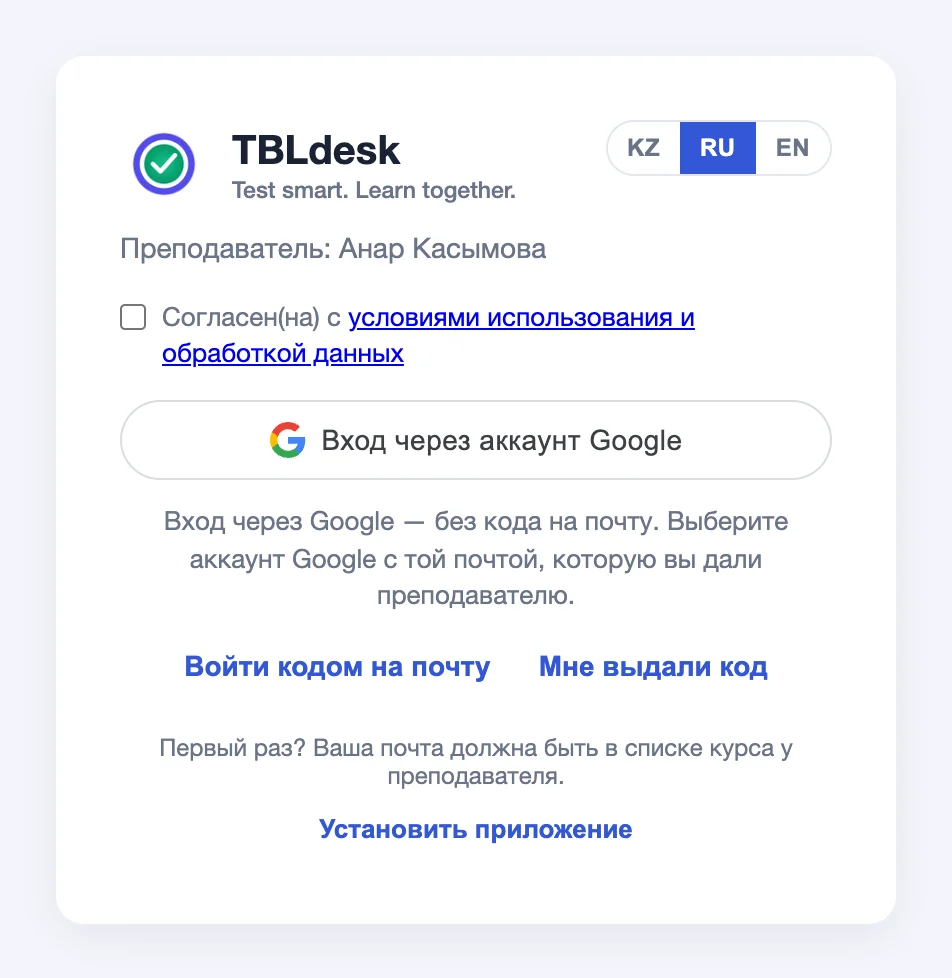
- Видно имя преподавателя — студент попадает именно на ваш курс.
- Почта — это аккаунт студента, один на все курсы. PIN и пароля нет. Вход сохраняется на телефоне 30 дней.
- Пусть студенты войдут заранее, в первую неделю, а не все сразу на занятии.
- Можно добавить страницу на экран «Домой» — удобнее на занятии.
Переключение курса
- Если студент учится у нескольких преподавателей — курсы переключаются кнопкой в шапке: открывается окно на той же странице (блокировщик окон браузера не мешает).
- Текущий курс отмечен в списке. Без правильного курса тест «не видно».
- «Выйти» во вкладке «Профиль» завершает вход на этом устройстве.
Курс и статусы занятий
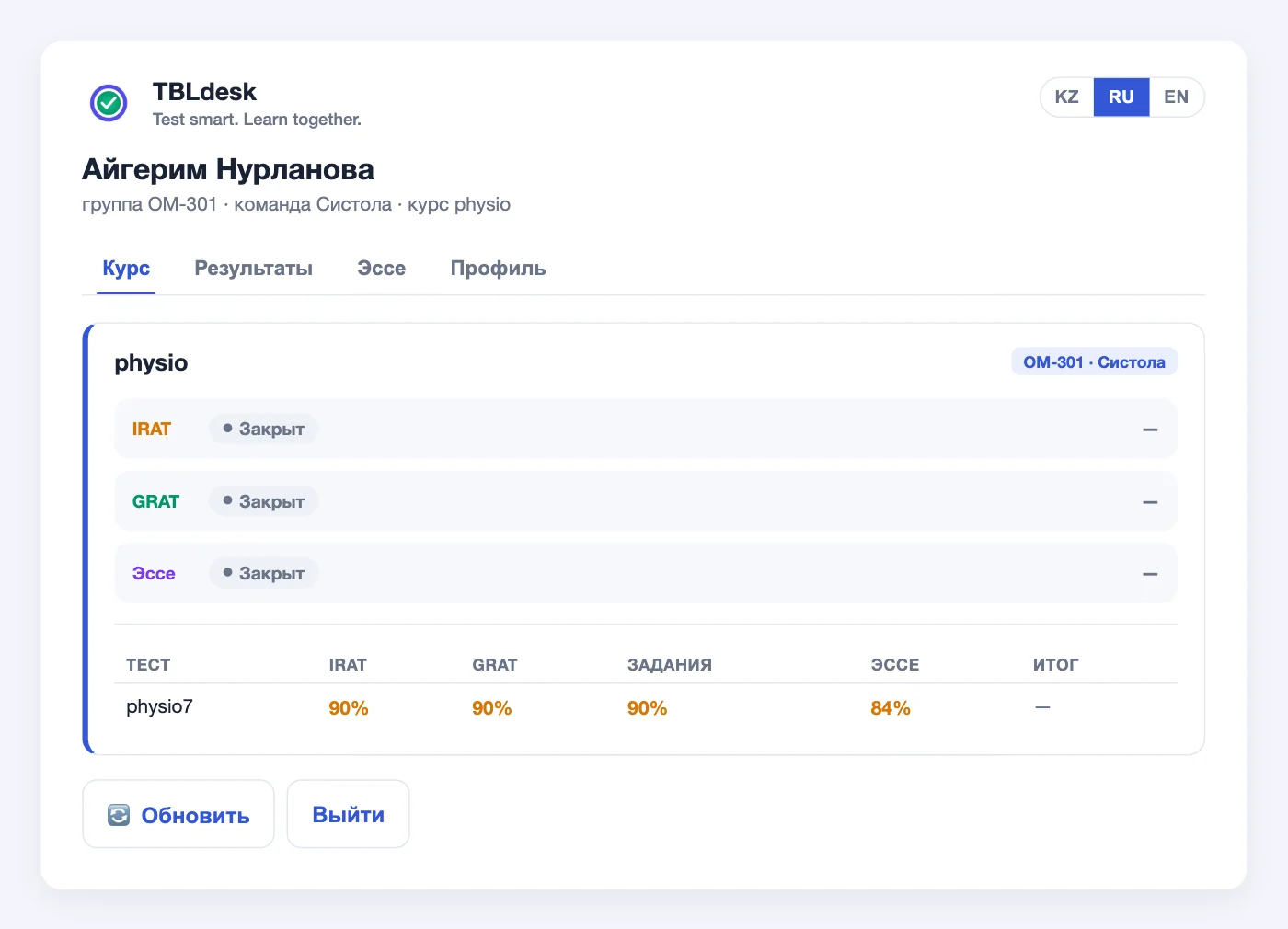
- Когда вы открываете тест или эссе — здесь появляется «Начать» / «Продолжить».
- «Закрыт» значит занятие уже недоступно.
- В таблице IRAT, GRAT, задания и эссе видны сразу после сдачи. Итог — только после «Опубликовать итог».
Результаты
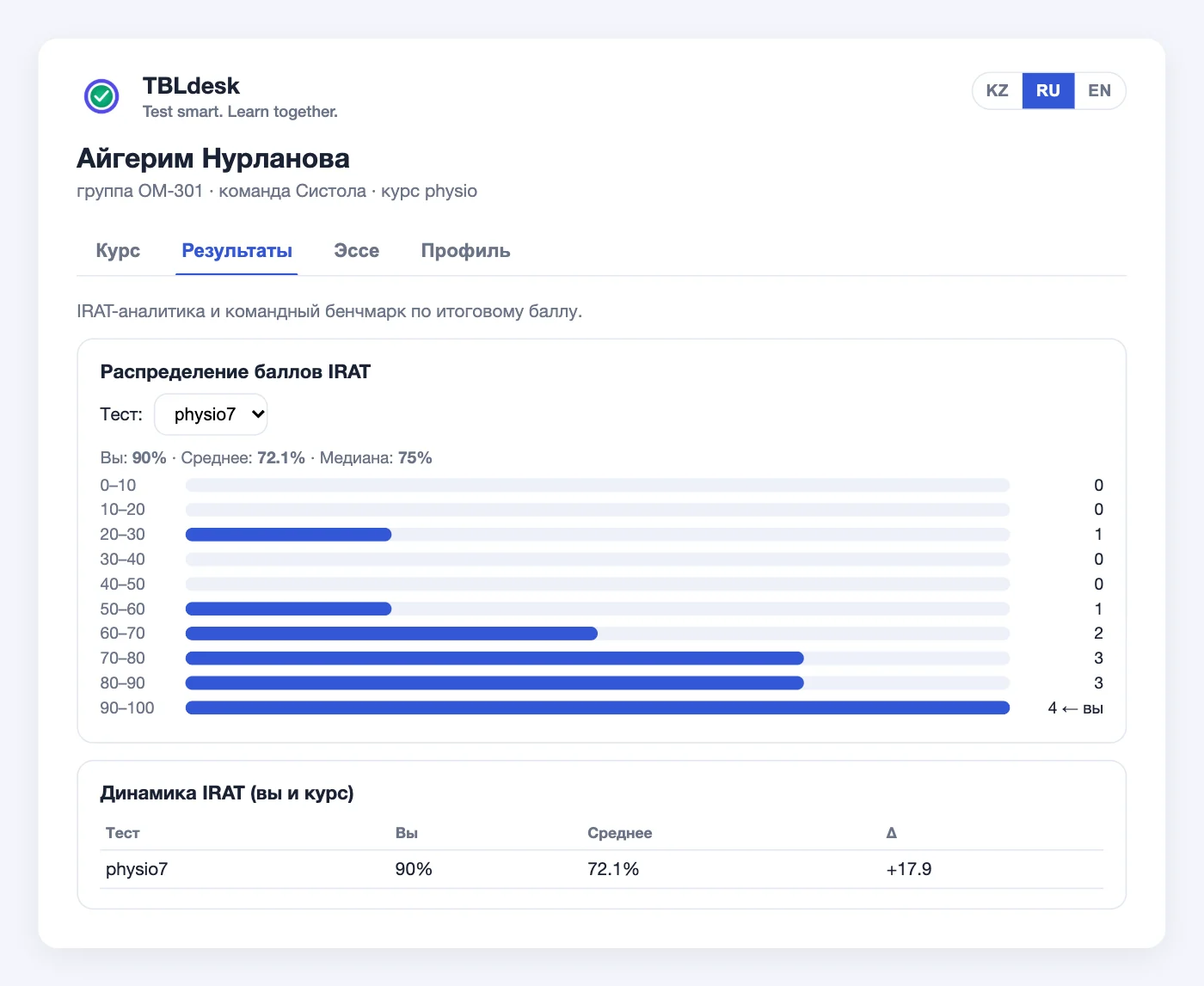
- Студент видит свои IRAT рядом со средним по курсу и разницу (Δ).
- Ниже — рейтинг команд по итоговому баллу (названия команд, без номера группы).
Эссе у студента
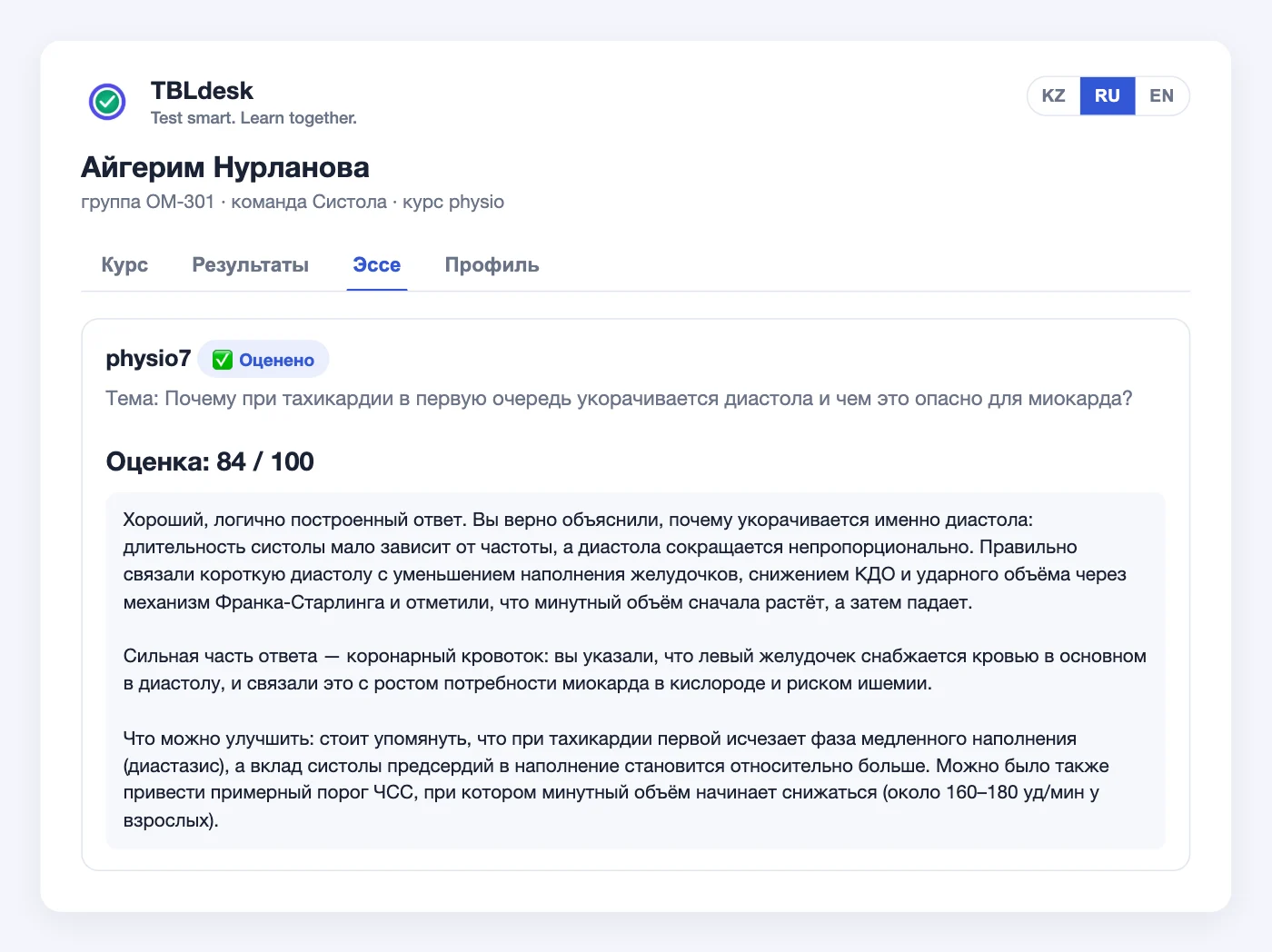
- Тема одна на попытку. После сдачи — «на проверке» или «Оценено».
- «Дисквалификация» — прокторинг зафиксировал уход со вкладки/окна; текст ответа всё равно сохраняется.
- При повторных сдачах в ведомость идёт лучшая оценка.
Частые вопросы
Где панель преподавателя?
Кнопка «Панель» в шапке сайта ведёт на вход: tbl.edservice.kz/teacher. Добавьте этот адрес в закладки или на экран «Домой».
Как войти?
Пароля нет. На экране входа нажмите «Войти через аккаунт Google» или введите почту и код из письма от rat@edservice.kz (проверьте «Спам»). На этом устройстве вход сохраняется на 30 дней.
Где хранятся данные?
На сервере в Казахстане, резервная копия — каждый день. Все свои данные можно скачать в Excel и удалить аккаунт: «Профиль» → «Мои данные и аккаунт». Там же — «Выйти на других устройствах», если забыли выйти на общем компьютере.
Куда заходят студенты?
У них свой портал — tbl.edservice.kz/student; ваш курс открывается по QR со вкладки «Тесты». Там же — ссылка, её можно отправить по мессенджеру. Студент входит через Google (тот Gmail, что у вас в списке) или кодом на почту.
Чем отличаются тарифы?
Free — один базовый курс, до 30 студентов, один язык, 30 AI-проверок эссе в месяц в течение первого года; сессий и эссе с ручной проверкой — сколько угодно. Pro (3 500 ₸) и Max (7 000 ₸) снимают лимиты по курсам и студентам, дают три языка и 300 / 800 AI-проверок в месяц. Не хватило проверок — пакет «+200» за 1 500 ₸. Смена тарифа — «Профиль» → «Сменить или продлить тариф».
Студент не может войти
Сверьте почту: нажмите ФИО студента во вкладке «Студенты» и сравните с почтой на его телефоне (похожие Gmail — разные аккаунты). Письмо с кодом не приходит — там же «Код входа»: покажите код с вашего экрана, студент нажимает «Мне выдали код».
Не импортируются вопросы
В панели: текст → «Форматировать» → «Импортировать». Формат:
1. Вопрос....
A) ответ 1
B) ответ 2
C) ответ 3
*D) ключ
Картинка и таймер — в блоке «Редактор вопросов» (нажмите на вопрос). Формат верный, а ошибка — напишите в техподдержку.
Сбой интернета во время теста или эссе
Ответы сохраняются. Студент открывает тест снова и нажимает «Продолжить» (IRAT — 20 минут с начала, GRAT — 5 минут); черновик эссе восстанавливается после повторного входа. Следуйте инструкции на экране.
Во время эссе студент дисквалифицирован
Прокторинг зафиксировал нарушение. Написанный текст сохраняется — его можно оценить вручную или проверить ИИ по одному в карточке студента. При повторных сдачах в ведомость идёт лучшая оценка. Соблюдайте дедлайн и следите за злоупотреблениями.
Случайно удалил студента, сессию, вопросы или результаты
Сразу напишите в техподдержку — вкладка «Профиль» в панели или кнопка «Поддержка» на tbl.edservice.kz.
Частые проблемы
| Проблема | Что сделать |
|---|---|
| Не видит тест | Открыт ли тест? В шапке — нужный курс? Та же ссылка преподавателя? ФИО в журнале? |
| Нет «Продолжить» | Прошло окно, уже 2 попытки, или тест закрыт |
| Пустой итог | Отсутствовал или нет email — «Пересчитать» |
| Не импортируются вопросы | Проверьте формат: «1. Вопрос», «A) …», ключ *B) …. Формат верный, а ошибка — напишите в поддержку |
| Код не пришёл | «Спам» и правильность адреса → подождать минуту → «Отправить код ещё раз». Студенту — «Код входа» в журнале; при лимите — поддержка |
| «Слишком много запросов…» при входе | Подождать (сколько — сказано в сообщении). Студентам удобнее входить кнопкой Google — она коды не тратит |
| Лимит тарифа Free (курс, 30 студентов, язык, AI-проверки) | «Профиль» → тариф Pro / Max или пакет «+200» |
| «Ошибка соединения» у всех | Сбой сервера: подождать несколько минут — текст эссе сохраняется на телефоне студента. Сообщите владельцу |
| Студент не входит через Google | Выбран не тот Gmail — нажмите ФИО в журнале и сверьте почту с телефоном студента |
Полный список сообщений студентов и панели, их причины и что делать — в панели: «❓ Справка» → «Ошибки и лимиты». Туда можно вставить текст ошибки из жалобы студента.
Чего избегать
- Без нужды перезагружать панель во время занятия.
- Архивировать результаты до копирования ведомости.
- Открывать «Профиль» на проекторе.
- Ставить «отсутствовал» после сохранения ведомости — им будут начисляться командные баллы.