Нұсқаулық
Оқытушы панелінде қалай жұмыс істеу керек
Курсты дайындау, сабақ және қорытынды бағалар — қарапайым тілмен, скриншоттармен. Құпиясөз жоқ: Google аккаунты арқылы немесе поштаға келген кодпен кіру. Кодты хаттар кейде «Спам» қалтасына түседі.
Скриншоттарда панель орыс тілінде; панельдің өзінде тілді жоғарыдағы ауыстырғыштан қазақшаға ауыстыруға болады.
Жылдам бастау
Алғаш рет — ретімен өтіңіз. Төменде әр қадам толығырақ түсіндірілген.
- Тіркеліңіз: «Панель» → «Аккаунт ашу (Free)» → Google батырмасы (код қажет емес) немесе аты-жөні мен пошта → хаттағы код.
- Курстар қойындысында сабақ құрыңыз.
- Студенттер қойындысында студенттер тізімін жүктеңіз: топ нөмірі және бағанмен аты-жөндер.
- TBLdesk-те әлі жоқтардың email-ын бағанмен жүктеңіз. TBLdesk-те барларға QR жеткілікті.
- Сұрақтарды панельде мәтінмен импорттаңыз (Пішімдеу → Импорттау).
- Тесттер қойындысындағы QR-ды немесе сілтемені студенттерге көрсетіңіз.
- Сабақта: жеке тест → командалық → тапсырмалар → (эссе) → ведомость.
Тіркелу және кіру
Бастау үшін панельді ашыңыз: tbl.edservice.kz/teacher (сайттағы «Панель» батырмасы).
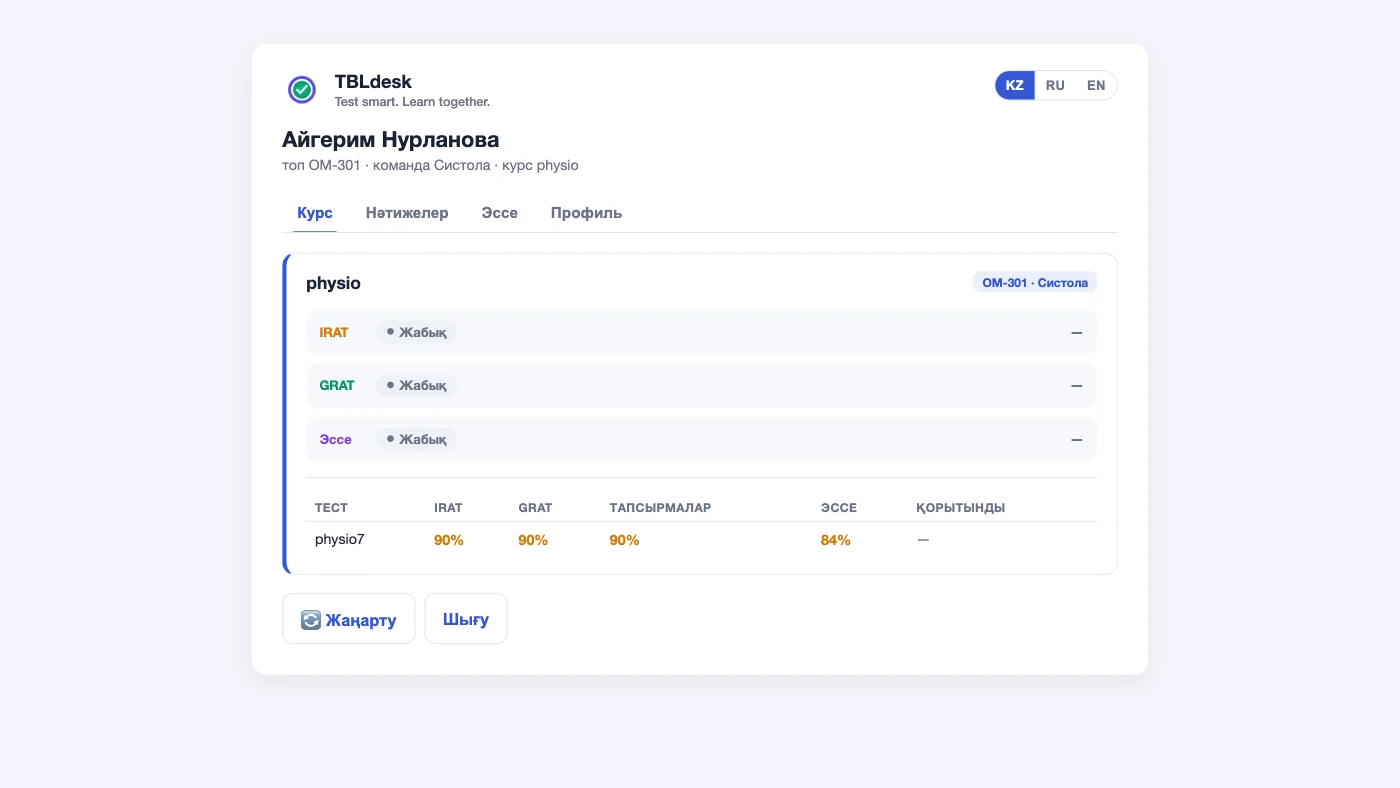
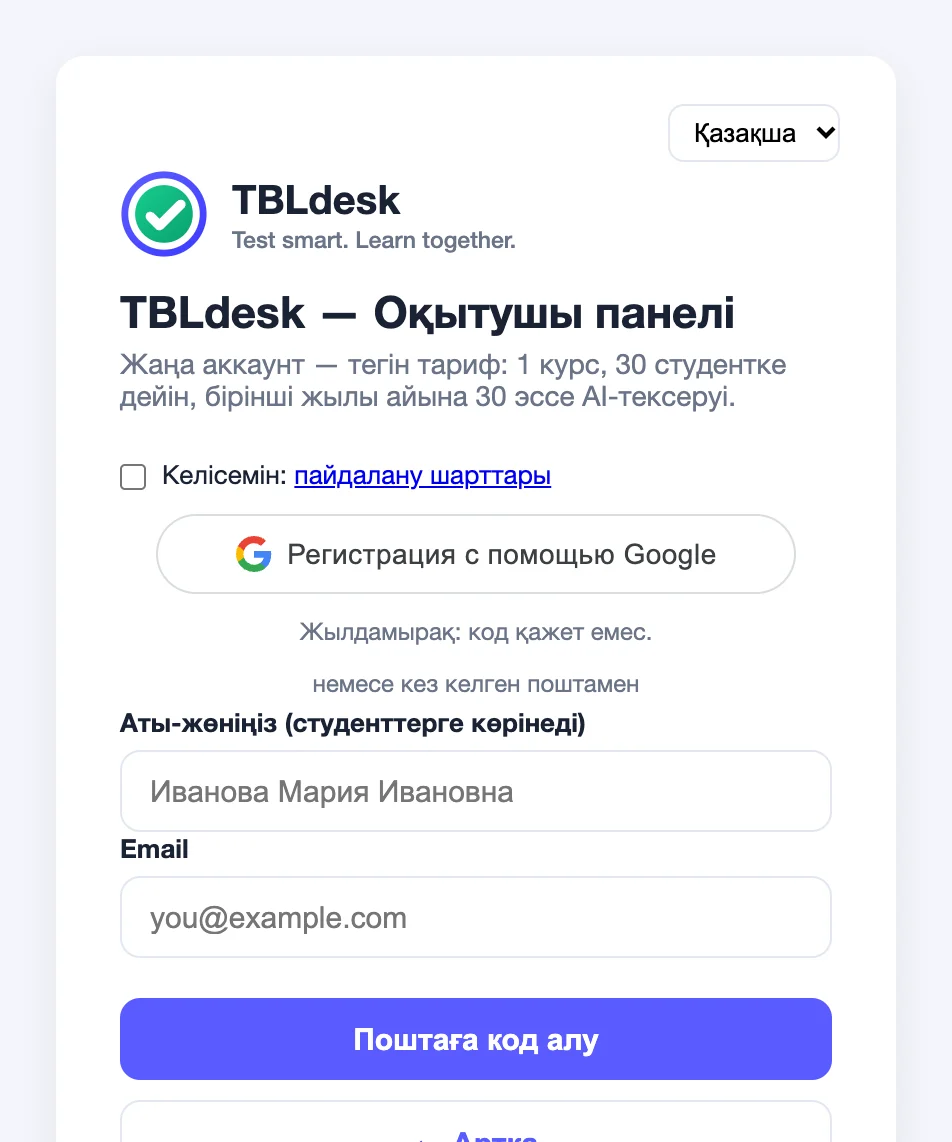
Аккаунтты қалай ашу керек
- «Панель» → «Аккаунт ашу (Free)» ашып, пайдалану шарттарымен келісімді белгілеңіз.
- Google арқылы (жылдамырақ): Google батырмасын басып, поштаңызды таңдаңыз. Аты-жөніңізді тексеріңіз (оны студенттер көреді), шарттармен келісімді белгілеңіз → «Аккаунт ашу». Поштаға код қажет емес.
- Поштаға кодпен: «Аккаунт ашу (Free)» → аты-жөні және email → «Поштаға код алу» → хаттағы код + шарттармен келісім → «Аккаунт ашу».
- Бірден панельге түсесіз. Әдепкі тариф — тегін.
Әдеттегі кіру
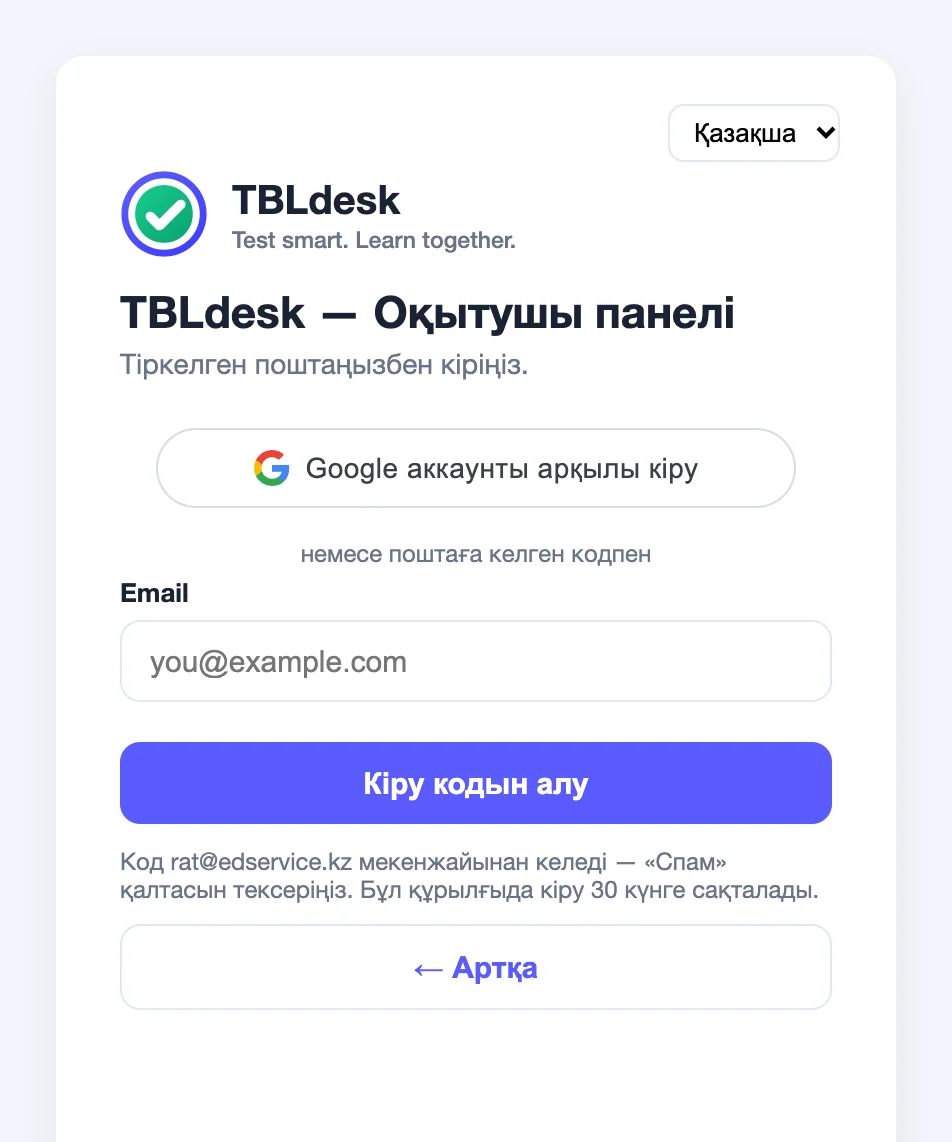
Құпиясөз жоқ. Бұл құрылғыда кіру 30 күнге сақталады. Google арқылы аккаунт тіркелген поштамен кіруге болады. Ортақ компьютерде (аудитория, кітапхана) инкогнито режимінде жұмыс істеп, соңында «Шығу» басыңыз: браузерде Google-ыңыз ашық қалса, Google батырмасы арқылы кодсыз кіруге болады.
Тегін тариф: 1 базалық курс, 30 студентке дейін, 1 тіл. Курс ішіндегі сессиялар — шектеусіз. Алғашқы жыл бойы айына 30 эссе ЖИ-тексеруі; тесттер, тапсырмалар және ведомость — мерзімсіз.
Курстар мен сұрақтар
Базалық курс — бір журналы бар пән. Сессия — сұрақтары бар нақты сабақ.
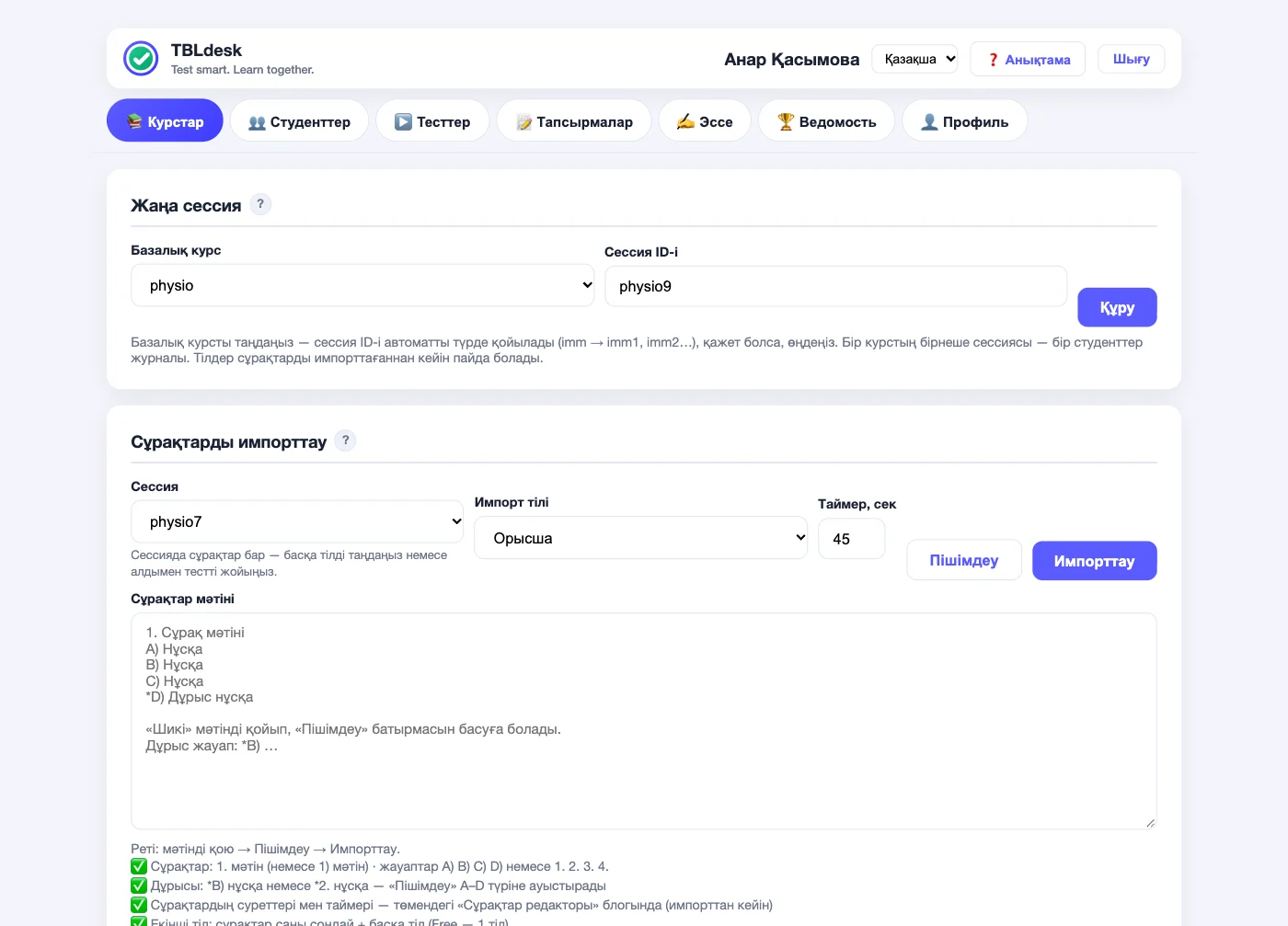
Сабақ құру
- Базалық курсты таңдаңыз (немесе жаңасын құрыңыз).
- Сессия ID-ін тексеріңіз — өзі қойылады, түзетуге болады.
- «Құру». Тілдер сұрақтарды импорттағаннан кейін пайда болады.
Сұрақтарды жүктеу
- Сессияны, импорт тілін және таймерді таңдаңыз.
- Мәтінді қойыңыз → «Пішімдеу» → «Импорттау».
- «Сұрақтар редакторында» тілді таңдап, сұрақты басыңыз — редактор терезесі: мәтін, жауаптар, таймер, сурет.
*B) …. Free — бір тіл. Google Doc қажет емес.
Студенттер
Журналыңыздағы студенттер тізімі. TBL үшін тұрақты командалар. QR арқылы тіркелу.
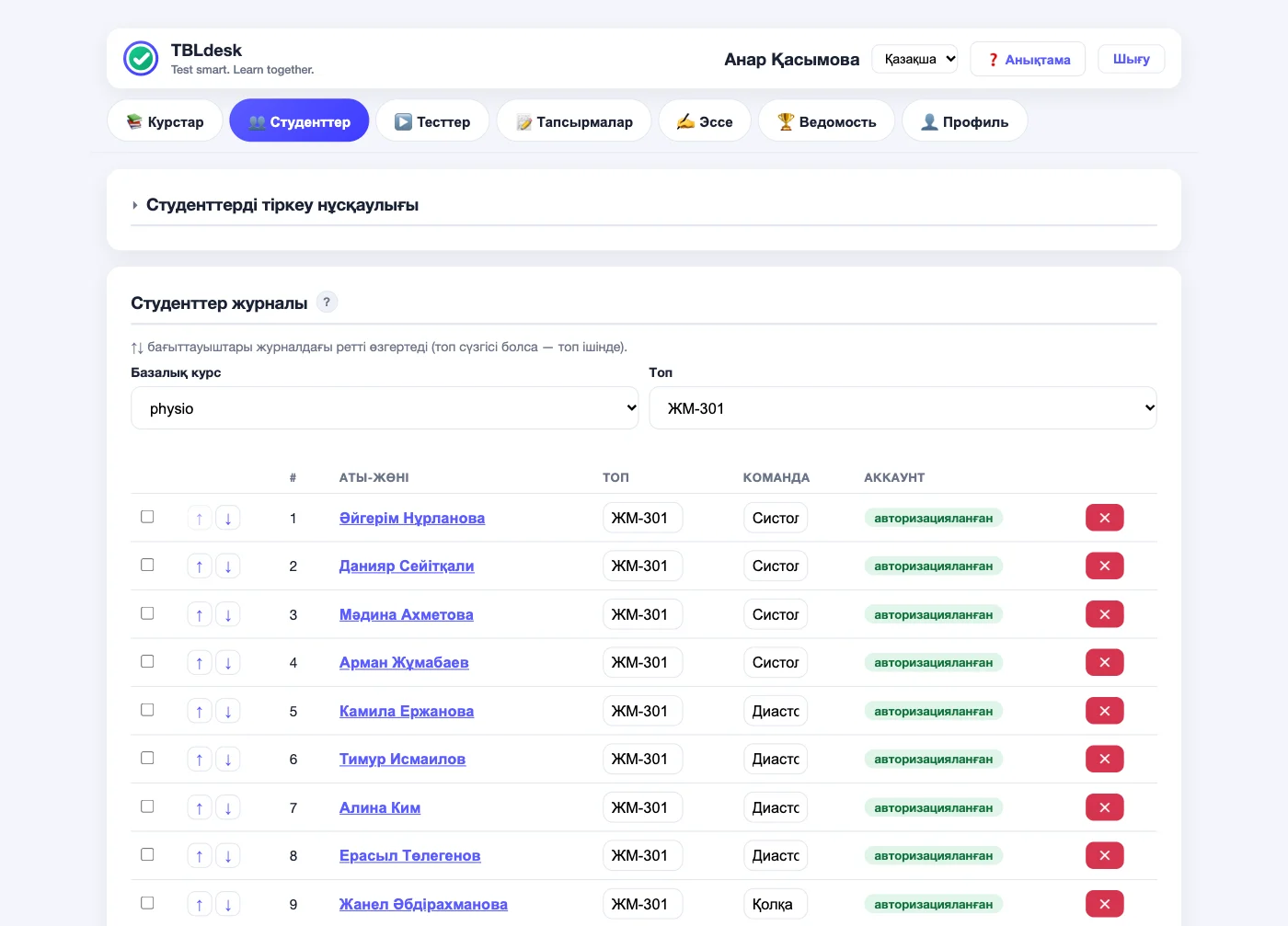
- Сессия құрыңыз — тізімдерде базалық курс пайда болады.
- Журналды импорттаңыз: топ нөмірі және бағанмен аты-жөндер (email міндетті емес).
- Студенттердің поштасын бағанмен «Email жүктеу» бөліміне жүктеңіз. Жеке студентке — аты-жөнін басып, поштаны оның телефон экранынан жазыңыз. Gmail мекенжайлары жақсырақ: олармен студенттер поштаға кодсыз, Google батырмасымен кіреді. Gmail-ды пошта ретінде қолданбаса да, көпшілігінде Google аккаунты бар. Google Classroom-да сынып болса — оның бағаларын Google Кестелерге шығарыңыз (тапсырмада: ⚙ → бағаларды Кестелерге көшіру), тек пошталар бағанын көшіріп, «Email жүктеу» бөліміне қойыңыз. Classroom-дағы аты-жөн қажет емес: алғаш кіргенде студент журналдан өзін таңдайды.
- Студент QR-ыңызды ашады («Тесттер» қойындысы) және «Google аккаунты арқылы кіру» батырмасын басады — тізіміңіздегі Gmail. Поштаға келген кодпен де болады. Поштасы журналда бар болса — курсты бірден көреді; пошта тек email тізімінде болса — өз аты-жөнін таңдайды.
- Хат келмесе немесе студент өзін көрмесе — журналдағы аты-жөнін басыңыз: email-ды салыстырыңыз, қажет болса «Кіру коды» (студент «Маған код берді» батырмасын басады). Кодты проектордан емес, өз экраныңыздан көрсетіңіз.
- Командалық тест пен тапсырмалар үшін командаларды тағайындаңыз.
| Мәртебе | Нені білдіреді |
|---|---|
| email жоқ | Журналда пошта жоқ — қорытынды бос болады |
| тіркелмеген | Пошта бар, бірақ студент әлі кірмеген |
| авторизацияланған | Студент TBLdesk-ке кірген |
Сабақтағы тесттер
IRAT — әркім өзі. GRAT — командадан бір адам жауап береді, ұпай барлығына. Прокторинг: 1-ші бұзушылық — ескерту, 2-ші — минус 1 ұпай, 3-ші — тест автоматты түрде тапсырылады (IRAT-та ұпай екіге бөлінеді). Прокторинг студент құрылғысының экранын ғана көреді. Екінші телефонды немесе конспектіні байқамайды, сондықтан тестті қашықтан емес, үлкен ағында емес, оқытушы қадағалайтын аудиторияда өткізіңіз.
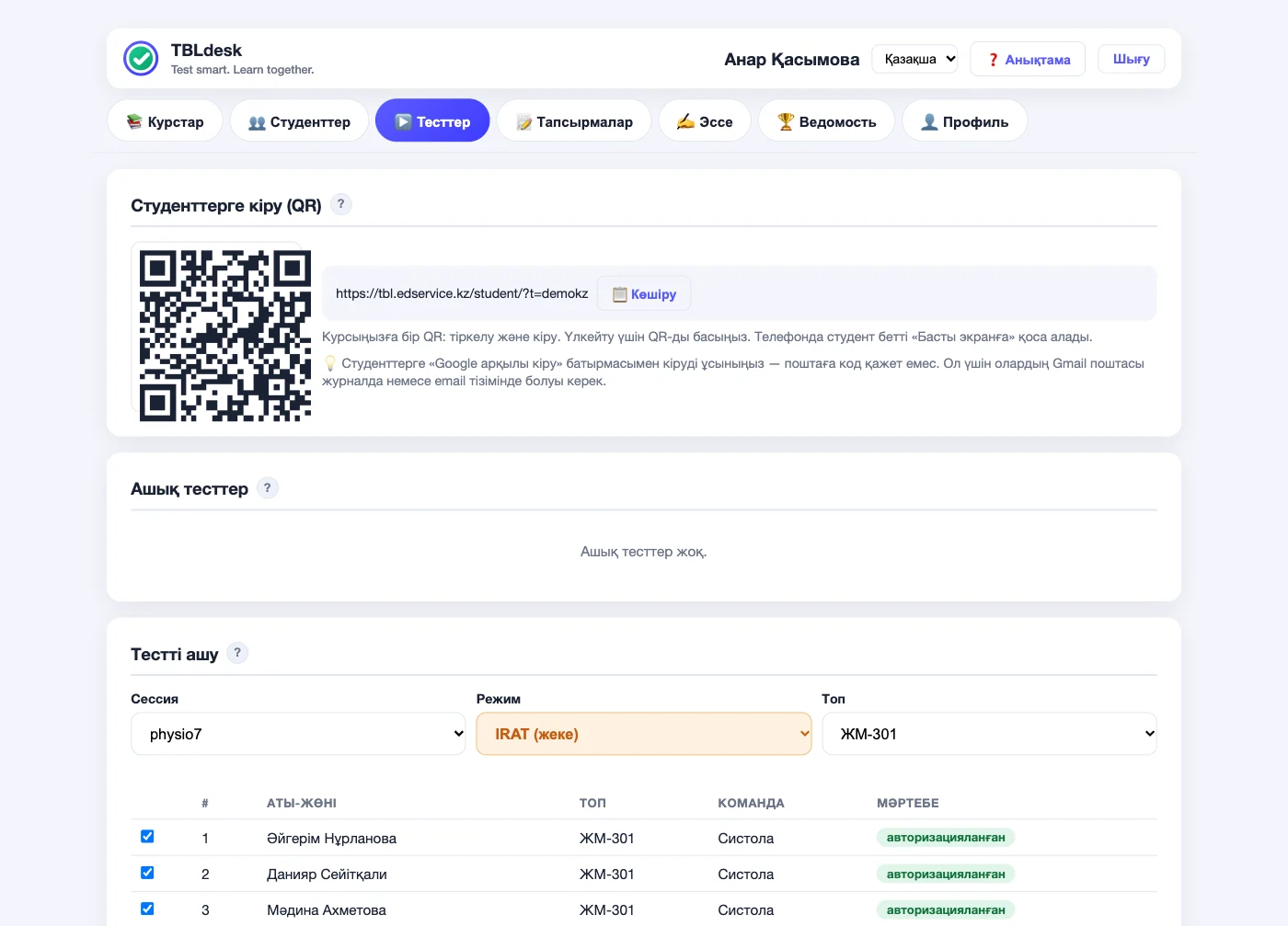
Тестті қалай ашу керек
- Сессия және режим: IRAT немесе GRAT.
- Топ → кімге тағайындау керегін таңдаңыз.
- IRAT — әдетте барлығына. GRAT — командадан біреуге.
- «Белгіленгендерге ашу».
- «Барысы» — кім аяқтады / жазып жатыр / бастамады.
- Интернет үзілсе: студент бетті жаңартады → «Жалғастыру» (IRAT — басынан 20 минут ішінде, GRAT — 5 минут).
- Кейін — тест әлі ашық болса, екінші талпыныс. Сәтті тапсырғаннан кейін қайта тапсыру жоқ.
- Басқа құрылғы — тек сіздің рұқсатыңызбен. Студент талпынысты басқа телефонда немесе компьютерде жалғастыра алмайды да, екіншісін бастай алмайды, сіз «Барысы» бөлімінде «Басқа құрылғыға рұқсат беру» батырмасын баспайынша (онда «⚠ басқа құрылғыны сұрап тұр» шығады). Студент қасыңызда болса ғана рұқсат беріңіз (телефонның заряды бітті). Осылайша тестті аудиториядан тыс адамға беру мүмкін емес.
- Нәтижелердегі «⚠ 3 құрылғы» — студентте барлық сабақтарыңызда 3 немесе одан көп әртүрлі құрылғы (әдетте 1–2). Тізімі — оның журналында (🔍).
Бұзушылықтар журналы: қалай оқу керек
Жүйе әр бұзушылық пен ақауды жазып отырады: қашан, студент беттен неше секунд тыс болды, қай құрылғыдан. Осылайша көшіруді сөнген экраннан немесе жалпы Wi-Fi ақауынан сұрап жатпай-ақ ажыратуға болады.
Қайдан қарау керек
- «Тесттер» қойындысы → «Тест нәтижелері» → сессия мен топты таңдаңыз.
- Кесте үстінде — топ бойынша жиынтық және «Топ журналы» батырмасы.
- «Бұз.» бағанында — студенттің тесттегі бұзушылықтар саны және 🔍: басыңыз — осы студенттің журналы ашылады (тест және эссе).
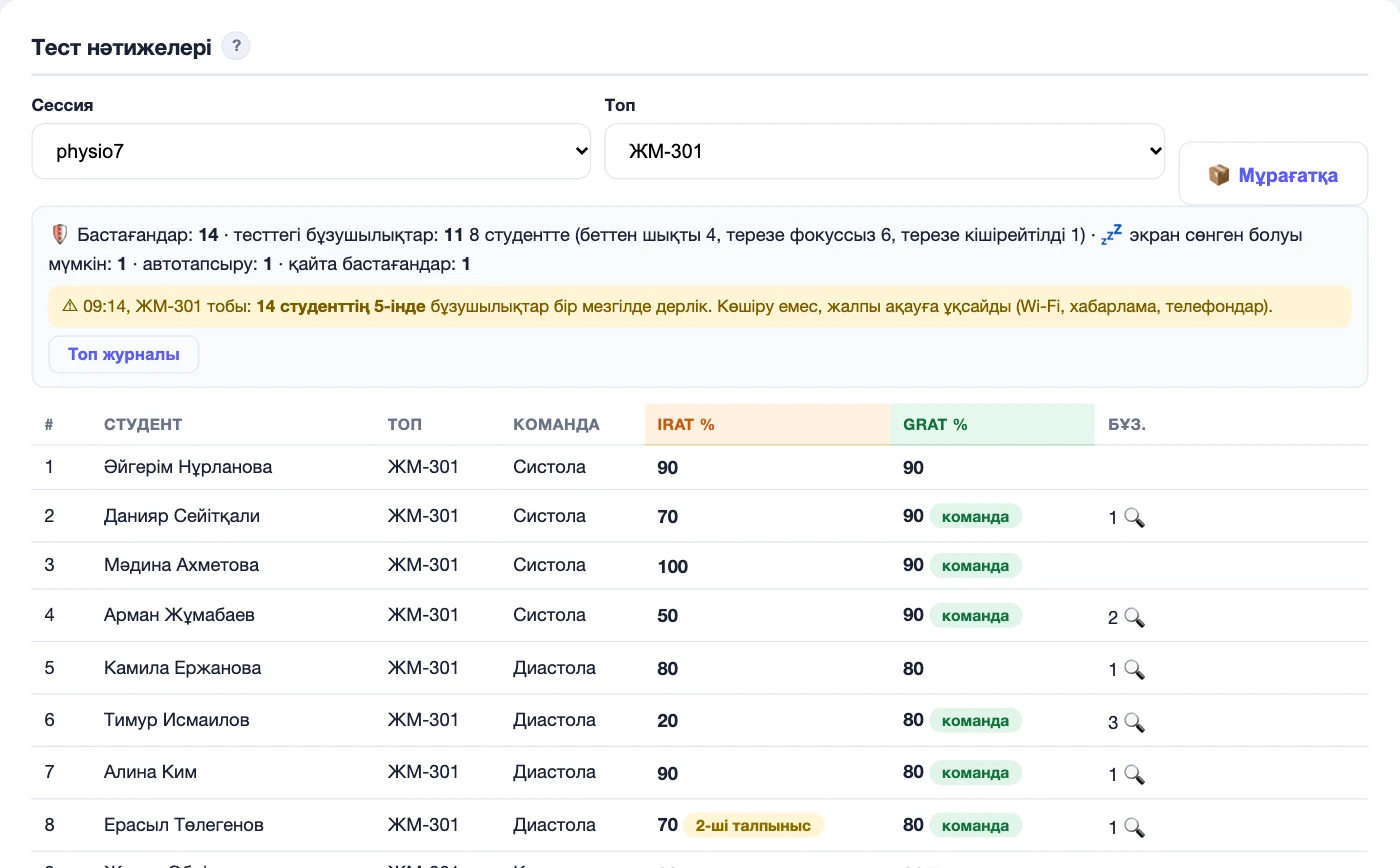
Студент журналы
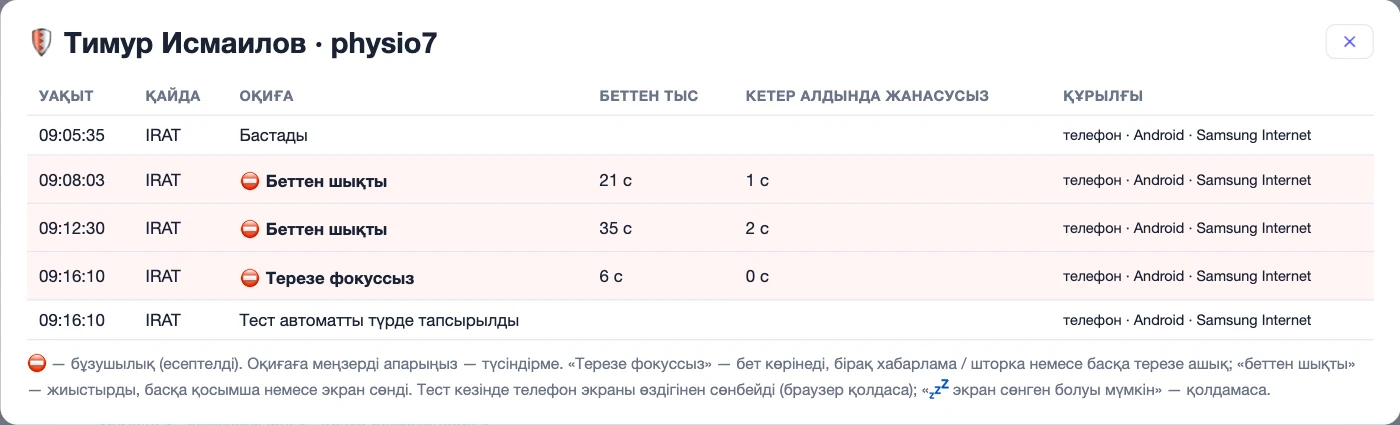
Бұл мысалды қалай оқу керек:
- 09:05 — «Бастады»: студент IRAT-ты телефонда ашты. Бұл бұзушылық емес.
- 09:08 — ⛔ «Беттен шықты», 21 с: браузерді жиыстырды немесе басқа қосымшаны ашты. Кетер алдында экранға 1 с тимеген — бірден кетті, экран өзі сөнбеген. 1-ші бұзушылық — тек ескерту.
- 09:12 — ⛔ «Беттен шықты», 35 с: 2-ші бұзушылық — минус 1 ұпай.
- 09:16 — ⛔ «Терезе фокуссыз», 6 с: хабарламалар шторкасы немесе басқа терезе. 3-ші бұзушылық.
- 09:16 — «Тест автоматты түрде тапсырылды»: 3-ші бұзушылықтан кейін тест өзі тапсырылады; IRAT-та ұпай екіге бөлінеді. Студентке бұл «тест жабылды» болып көрінеді.
Бағандар
| Баған | Мағынасы |
|---|---|
| Уақыт | бұл қашан болды |
| Қайда | IRAT, GRAT немесе Эссе |
| Оқиға | ⛔ белгісімен және қызғылт түсте — есептелген бұзушылық; ⛔ жоқ — мәлімет (бастады, ақаудан кейін жалғастырды) |
| Беттен тыс | студент қайта оралса, қанша уақыт болмады. Сызықша — оралмады (мысалы, эссе дисквалификацияланған) |
| Кетер алдында жанасусыз | студент кетер алдында экранға, тінтуірге немесе пернетақтаға қанша уақыт тимеді. Телефонда ұзақ (15+ с) болса — экран өзі сөнген сияқты: «💤 экран сөнген болуы мүмкін» шығады |
| Құрылғы | телефон немесе компьютер, жүйе және браузер |
Оқиғалар
| Оқиға | Мағынасы |
|---|---|
| ⛔ Беттен шықты | браузерді жиыстырды, басқа қосымшаны ашты, экран сөнді немесе бұғатталды |
| ⛔ Терезе фокуссыз | бет экранда, бірақ шторка, хабарлама немесе (компьютерде) басқа терезе ашық |
| ⛔ Терезе кішірейтілді | қатар терезелер немесе бөлінген экран |
| ⛔ Мәтін қою | эссеге дайын мәтін қойылды |
| 💤 экран сөнген болуы мүмкін | 15+ секунд жанасусыз кейін кетті, ал экранның сөнуіне тыйым жұмыс істемеді — көшіруден гөрі ақауға ұқсайды |
| Ақаудан кейін жалғастырды | бетті қайта ашып, сол талпынысты жалғастырды — айыппұл емес |
| Қайта бастады (№ 2 талпыныс) | бірінші талпыныс тапсырылмаған — студент екіншісін бастады |
| Басқа құрылғыда жалғастырды | сол талпыныс басқа құрылғыда жалғасты — сіз «Басқа құрылғыға рұқсат беру» батырмасын басқаннан кейін |
| Басқа құрылғы — рұқсат күтуде | студент тестті басқа құрылғыда сіздің рұқсатыңызсыз жалғастыруға немесе қайта бастауға тырысты; қайсысында екені «Құрылғы» бағанында көрінеді |
| Басқа құрылғыға рұқсат берілді | сіз басқа құрылғыға бір ауысуға рұқсат бердіңіз |
| Тест автоматты түрде тапсырылды | 3-ші бұзушылықтан кейін |
Топ журналы
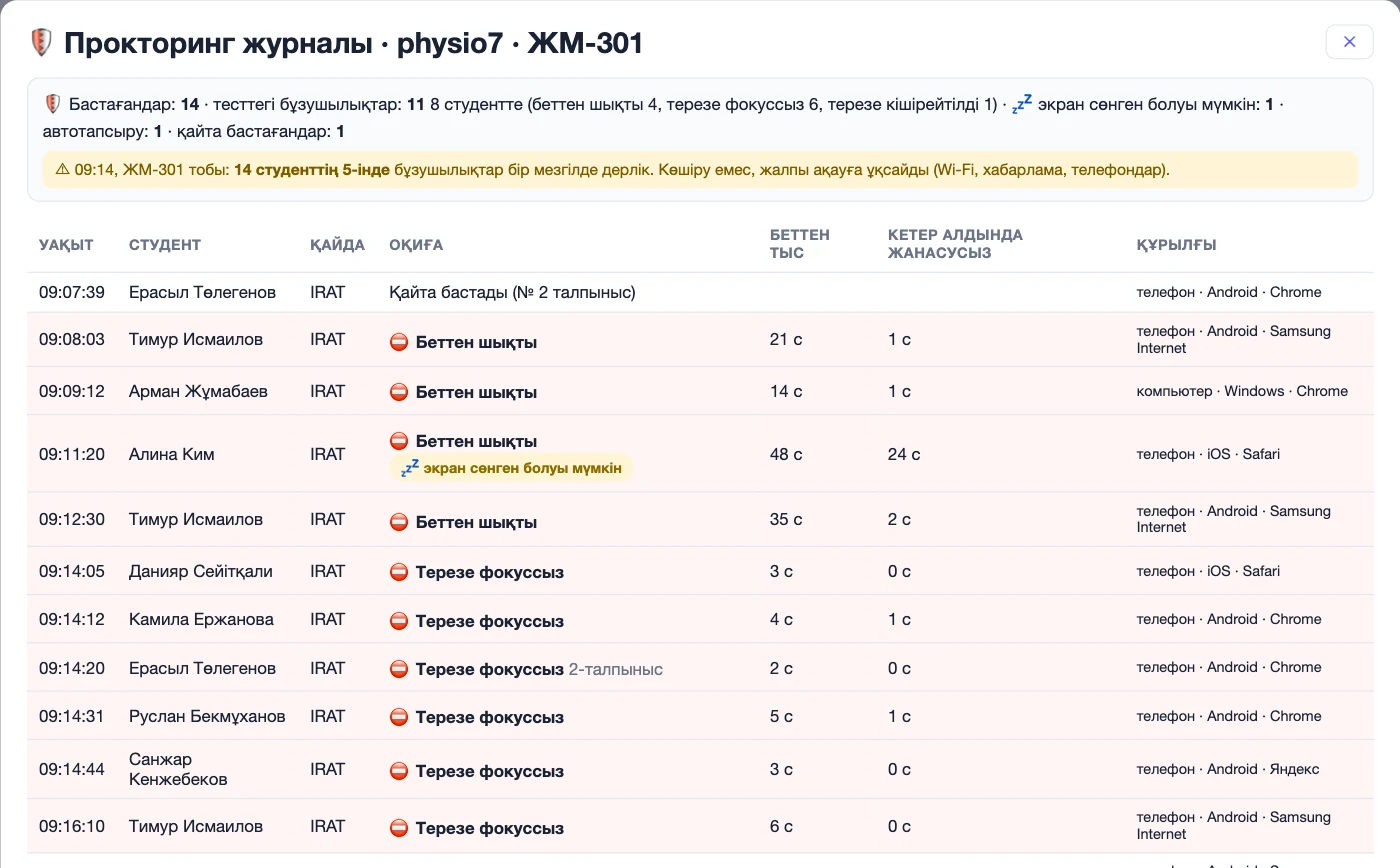
- Жоғарыда жиынтық: қанша студент бастады, қанша бұзушылық және қанша студентте, автотапсырулар, дисквалификацияланған эсселер.
- Мұнда «Бастады» жолдары жоқ — тек бұзушылықтар мен ақаулар.
- «…жалпы ақауға ұқсайды…» сары жолағы — бұзушылықтар көп студентте бір мезгілде дерлік (Wi-Fi, хабарлама). Бұл көшіру емес: жазаламаңыз, қажет болса екінші талпыныс ашыңыз.
Тапсырмалар
Командалық тапсырмалар үшін ұпайлар.
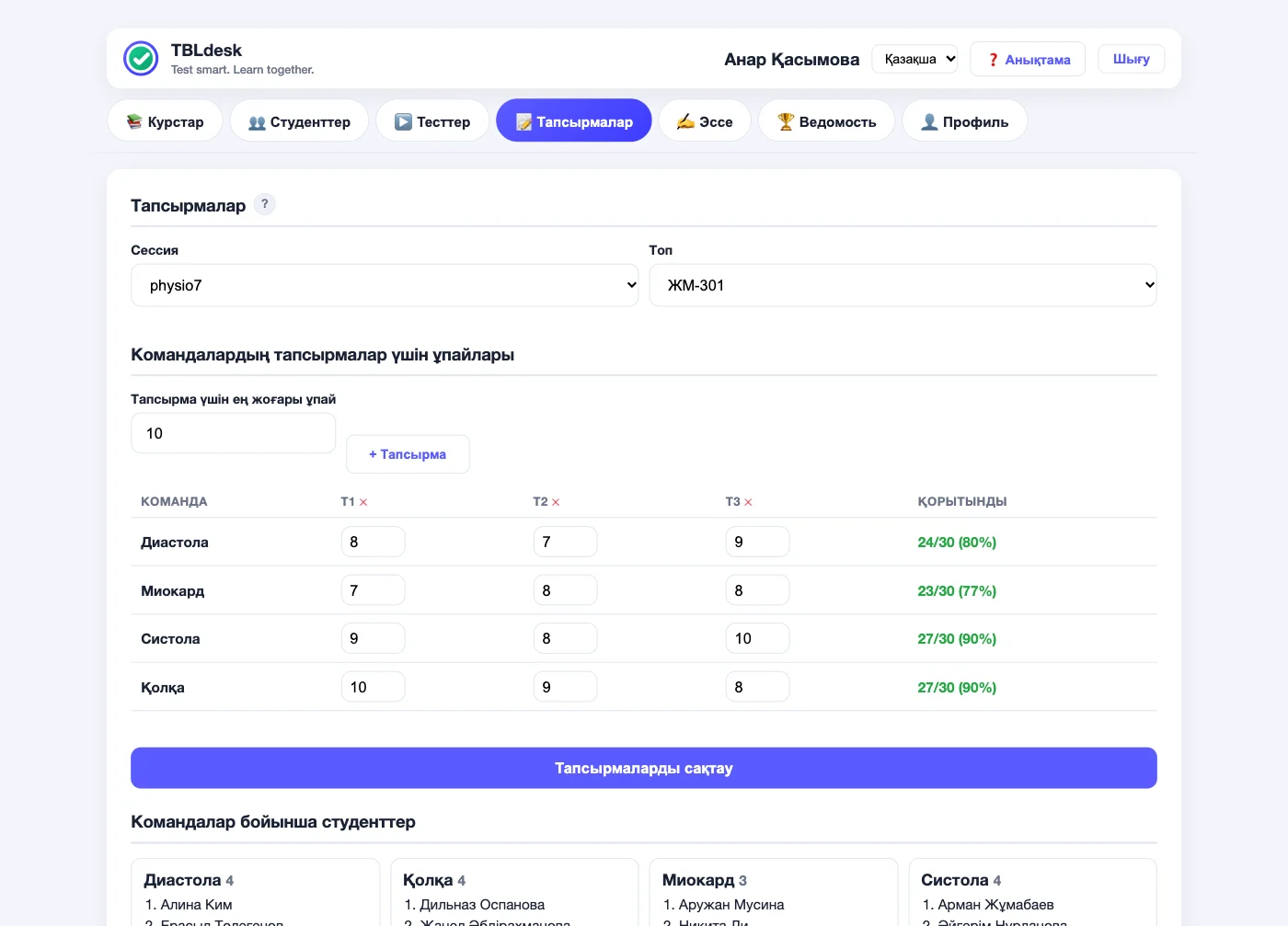
- Сессия, топ, тапсырма үшін ең жоғары ұпай (1-ден 10-ға дейін).
- Қажет болса, «+ Тапсырма» — 15 тапсырмаға дейін.
- Ұпайларды жазыңыз → «Тапсырмаларды сақтау» (ведомость қайта есептеледі).
- Төменде — спикерлерді осы қойындыдан шақыру үшін командалар бойынша аты-жөндер.
Эссе
Қысқа жазбаша сауалнама. Жауапты тексеру — қолмен немесе ЖИ бағалап, пікір жазады. Қатаң прокторинг: кез келген бұзушылық — дисквалификация.
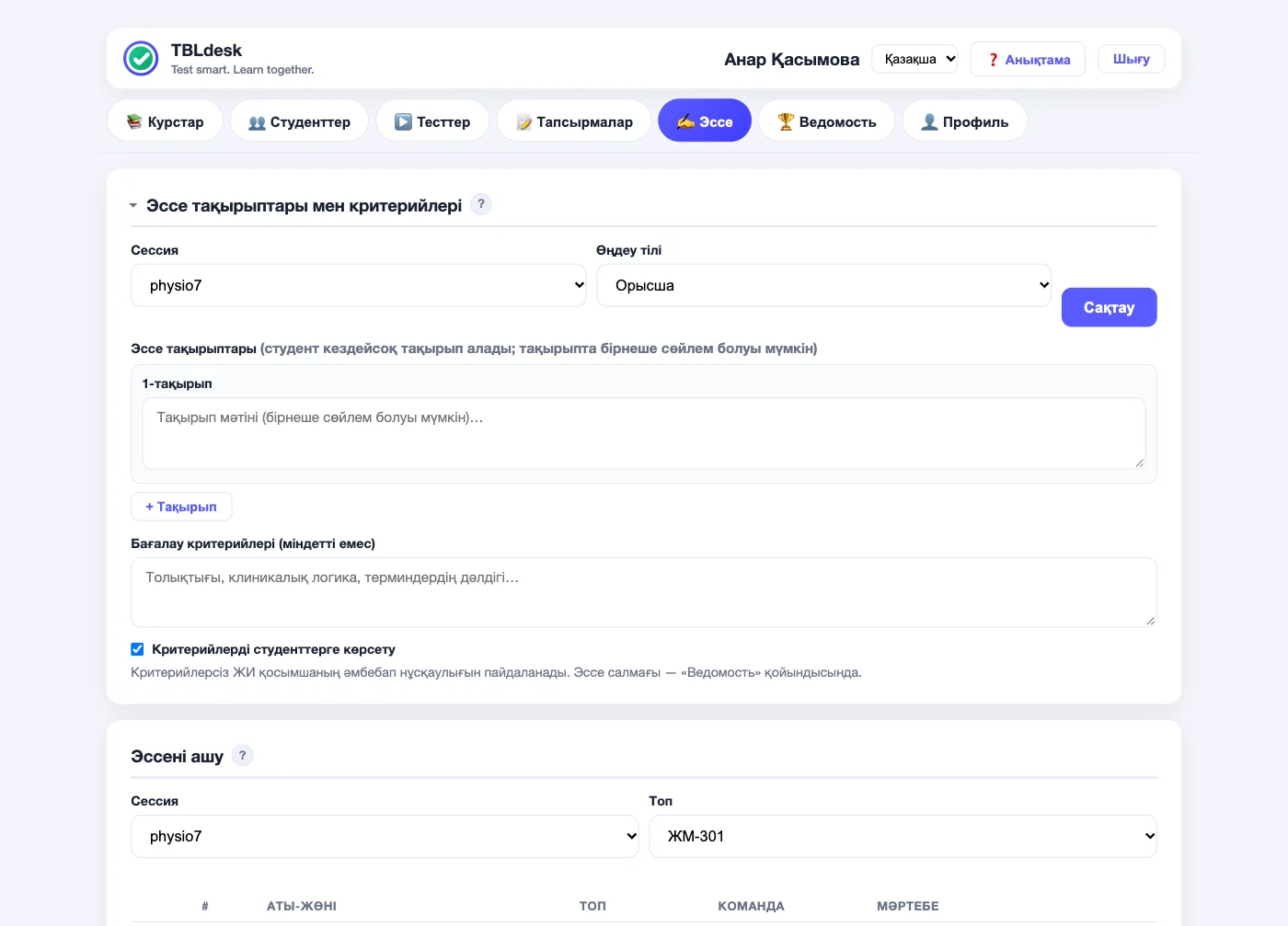
- Тақырыптарды (сұрақтарды), қаласаңыз — критерийлерді қосыңыз → «Сақтау».
- Студенттерді белгілеп, эссені ашыңыз.
- Тапсырғаннан кейін: жиынтық → аты-жөні → ЖИ-тексеру және/немесе қолмен түзету. «ЖИ-мен тексеру» алдымен қанша эссе тексерілетінін және қанша тексеру қалатынын көрсетеді; квота тек қойылған баға үшін шегеріледі. Дисквалификацияланғандар мен сіз бағалаған эсселер ЖИ-ге жіберілмейді — дисквалификацияланғанды студент карточкасында бір-бірлеп тексеруге болады.
- Бағаларды өзгерткеннен кейін — «Ведомостьті қайта есептеу».
Ведомость
Кезеңдердің салмақтары, қатысу және қорытынды балл. Студенттер реті — журналыңыздағыдай.
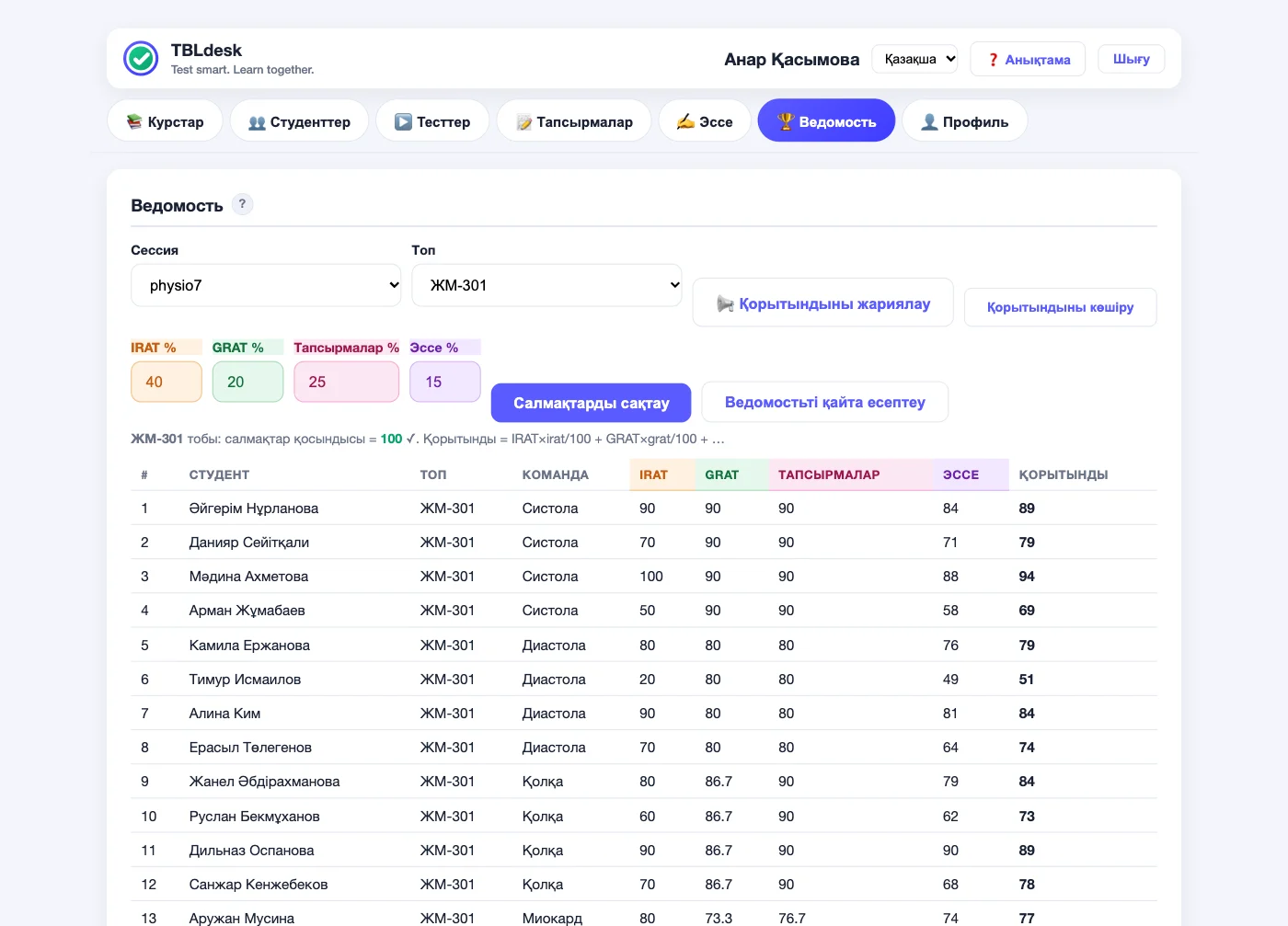
- Сессия және топ.
- Салмақтар — қосындысы дәл 100.
- Қажет болса, қатысуды белгілеңіз. Кешіккендерге айыппұл белгілеңіз.
- «Салмақтарды сақтау» және қатысу тек деректерді жазады.
- «Ведомостьті қайта есептеу» — қорытынды және есептеу.
- «Қорытынды» бағанын кафедра журналына көшіріңіз.
- «Қорытындыны жариялау» — студент бағаны өз порталында көруі үшін.
Әдеттегі сабақ (100 минут): ұсынылатын уақыт кестесі
Басталуға 5 минут қалғанда тексеру
- Сессия мен сұрақтар дайын
- Командалар тағайындалған
- Эссе тақырыптары (болса)
- Салмақтар = 100
- QR дайын
Профиль және қолдау
Проекторда ашпаған дұрыс.
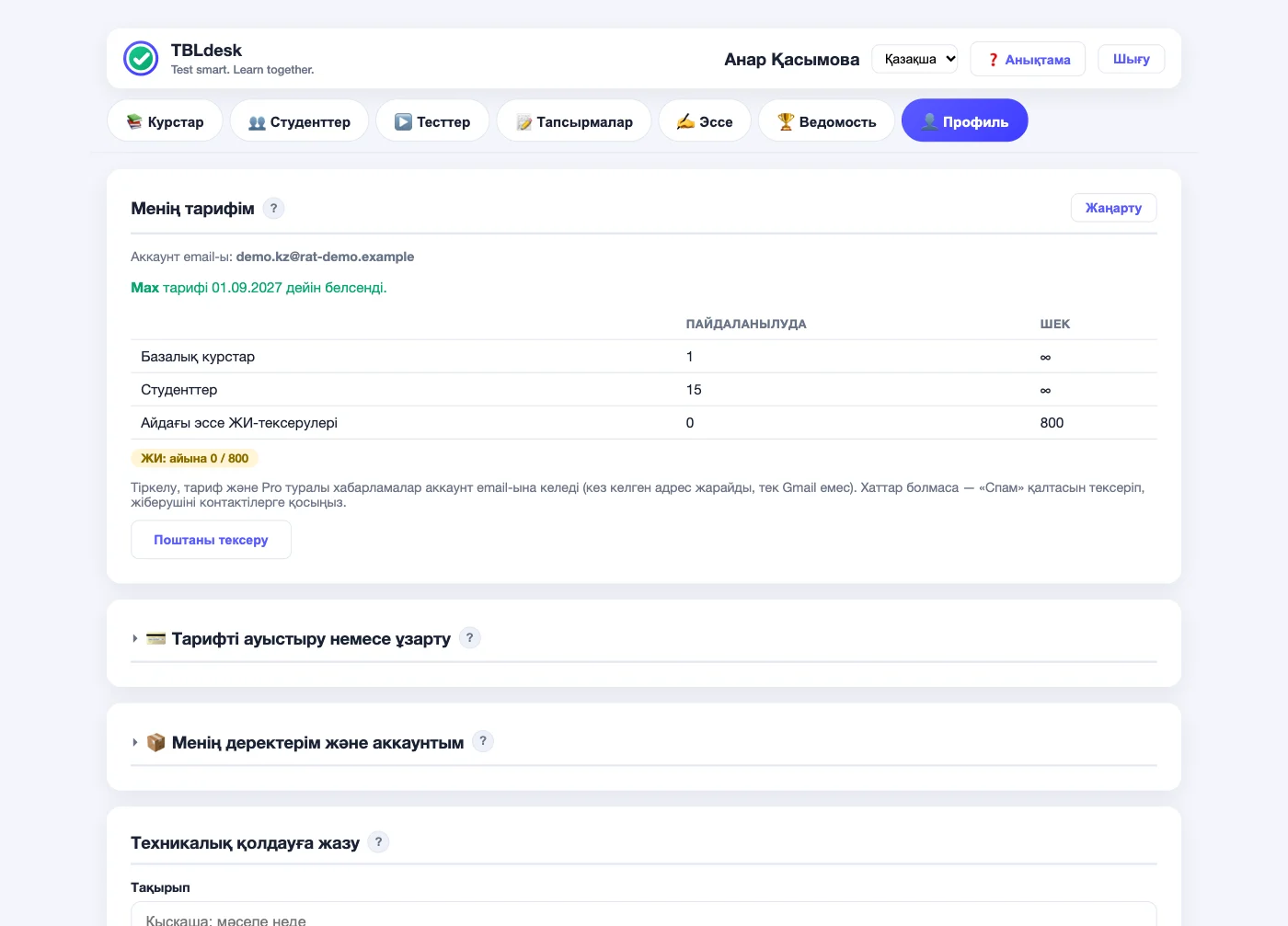
| Тариф | Бағасы | Не береді |
|---|---|---|
| Free | 0 ₸ | 1 курс, 30 студентке дейін, 1 тіл; алғашқы жыл бойы айына 30 эссе ЖИ-тексеруі |
| Pro | айына 3 500 ₸ | Барлық курстар мен топтар, 3 тіл, айына 300 ЖИ-тексеру |
| Max | айына 7 000 ₸ | Pro-дағының бәрі, айына 800 ЖИ-тексеру |
| «+200» пакеті | 1 500 ₸ | Айлықтан тыс +200 ЖИ-тексеру; ай соңында күймейді |
Тарифті қалай ауыстыру немесе ұзарту керек
- «Профиль» қойындысы → «Тарифті ауыстыру немесе ұзарту».
- Pro, Max немесе «+200» пакетін және мерзімді (1, 3, 6 немесе 12 ай) таңдаңыз — сома өзі есептеледі → «Сұрау жіберу».
- Жүйе иесі аккаунт email-ына шот жібереді. Төлемнен кейін тариф қосылып, хат келеді.
Pro ↔ Max ауысуы — бірден: пайдаланылмаған күндер баға бойынша қайта есептеледі (2 күн Pro = 1 күн Max). Ойыңыз өзгерсе — «Өтінімді болдырмау». Мерзім біткеннен кейін 7 күн қор бар, деректер жойылмайды.
Кірмес бұрын көмек: техникалық қолдауға жазу.
Қауіпсіздік ережелері
TBLdesk-те құпиясөз жоқ: Google арқылы немесе поштаға келген кодпен кіресіз. Аккаунтыңызды құрылғыңыз және қалауыңыз бойынша PIN қорғайды.
Өз телефоныңыз — негізгі құрылғы
- Өз телефоныңыздан тіркеліңіз немесе кіріңіз — ол есте сақталған құрылғы болады.
- PIN қосыңыз: «Профиль» → «Менің деректерім және аккаунтым» → «Кіру PIN-ы», 4–6 цифр.
- Енді кез келген жаңа құрылғыда Google немесе хаттағы кодтан кейін панель PIN сұрайды. Телефонда және өз ноутбугыңызда PIN қажет емес.
Ортақ компьютер (аудитория, кітапхана)
- Инкогнито режимінде жұмыс істеңіз (Chrome-да — Ctrl + Shift + N, Mac-та — Cmd + Shift + N).
- PIN-мен кіргенде «Бұл құрылғыны есте сақтау» белгісін алып тастаңыз.
- Соңында «Шығу» басыңыз. Панельді проекторда көрсетпеңіз — тек QR-код.
Тағы
- Хаттағы кодты ешкімге айтпаңыз: TBLdesk оны ешқашан телефонмен немесе мессенджерде сұрамайды.
- Қатарынан 5 қате PIN — кіру 15 минутқа бұғатталады, сізге хат келеді. Хат келді, бірақ сіз кірмедіңіз — телефонда PIN-ды ауыстырып, «Басқа құрылғылардан шығу» басыңыз.
Студент не көреді
Студенттер «Тесттер» қойындысындағы QR немесе сілтеме арқылы кіреді (портал — tbl.edservice.kz/student). Төменде — топқа сабақта қысқаша түсіндіру үшін олардың порталы қалай көрінетіні.
Кіру және тіркелу
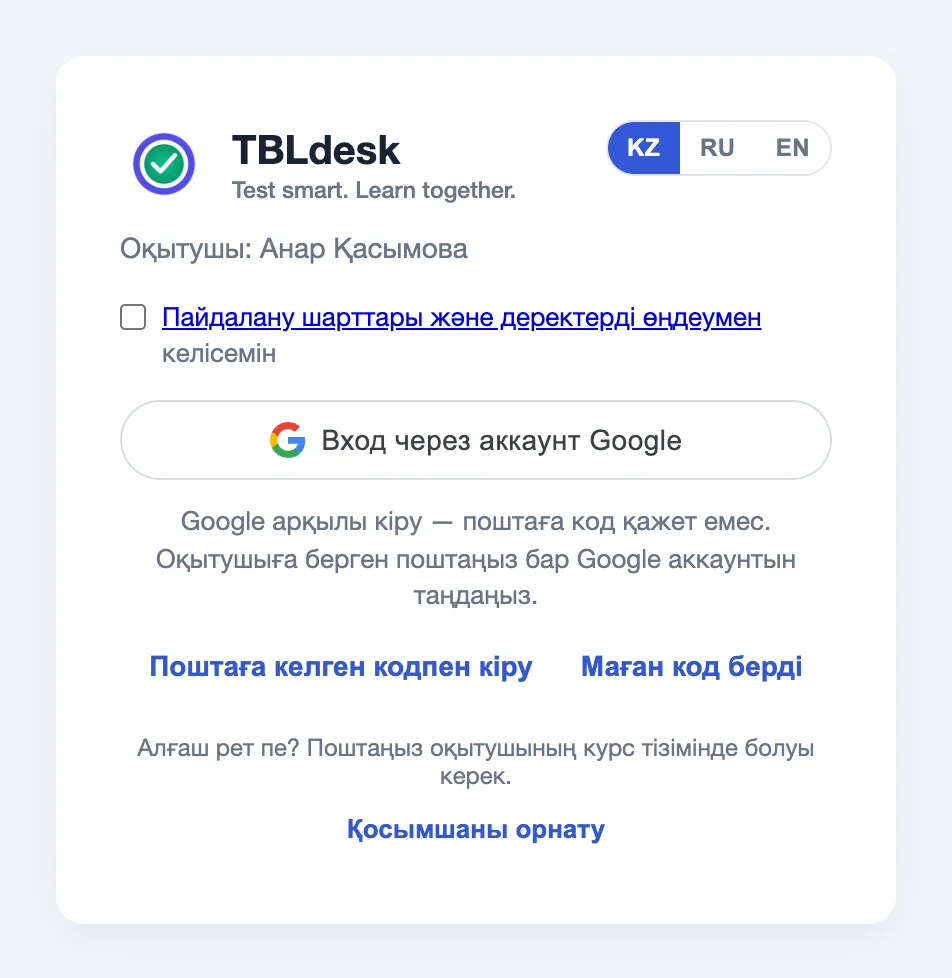
- Оқытушының аты көрінеді — студент дәл сіздің курсыңызға түседі.
- Пошта — студенттің аккаунты, барлық курсқа біреу. PIN мен құпиясөз жоқ. Кіру телефонда 30 күн сақталады.
- Студенттер сабақта бәрі бірден емес, алдын ала, бірінші аптада кірсін.
- Бетті «Басты экранға» қосуға болады — сабақта ыңғайлырақ.
Курсты ауыстыру
- Студент бірнеше оқытушыда оқыса — курстар жоғарғы жақтағы батырмамен ауысады: сол бетте терезе ашылады (браузердің терезе бұғаттаушысы кедергі жасамайды).
- Ағымдағы курс тізімде белгіленген. Дұрыс курс болмаса, тест «көрінбейді».
- «Профиль» қойындысындағы «Шығу» осы құрылғыдағы кіруді аяқтайды.
Курс және сабақ мәртебелері
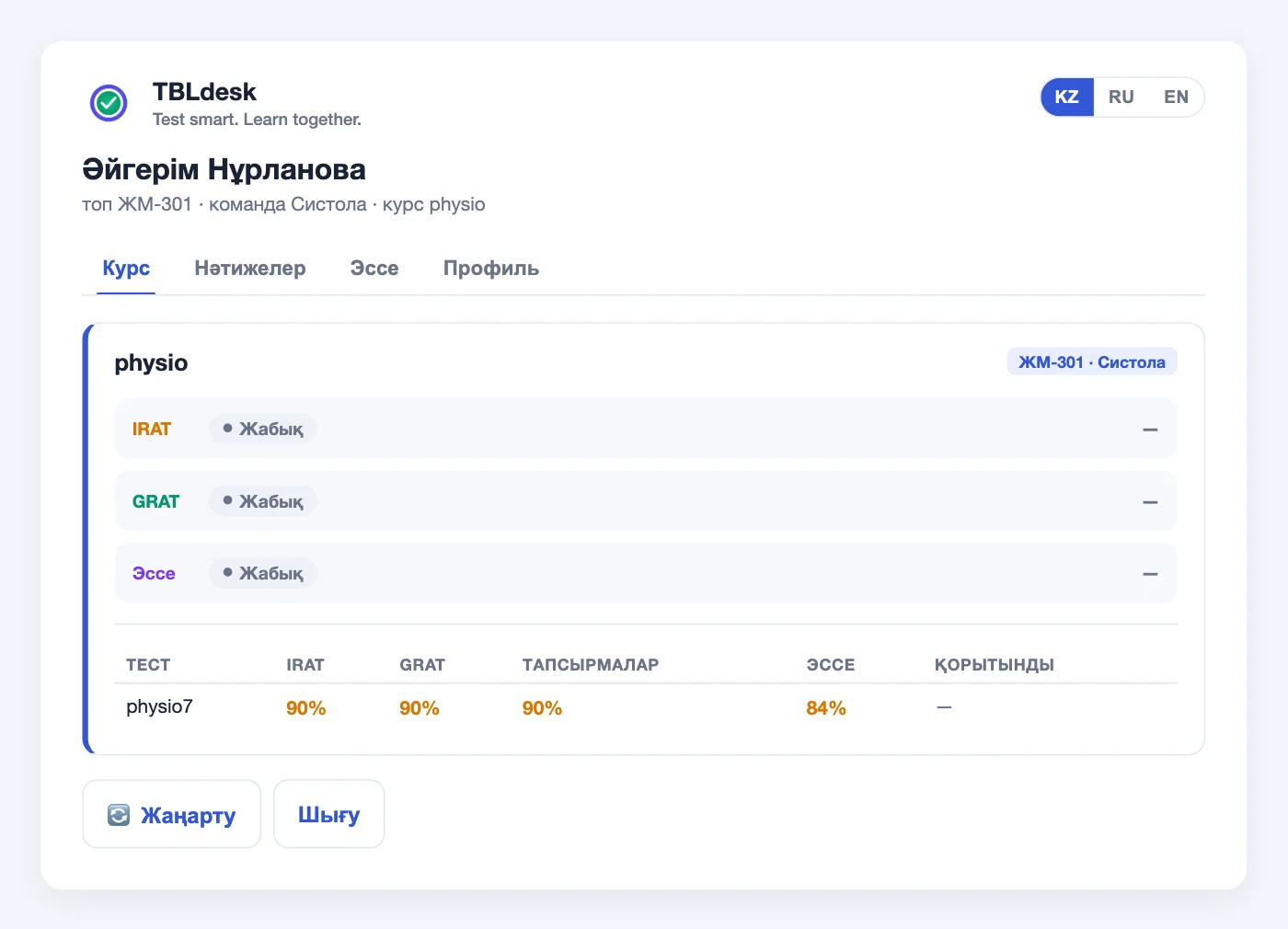
- Тестті немесе эссені ашқанда — мұнда «Бастау» / «Жалғастыру» шығады.
- «Жабық» — сабақ енді қолжетімсіз.
- Кестеде IRAT, GRAT, тапсырмалар мен эссе тапсырғаннан кейін бірден көрінеді. Қорытынды — тек «Қорытындыны жариялаудан» кейін.
Нәтижелер
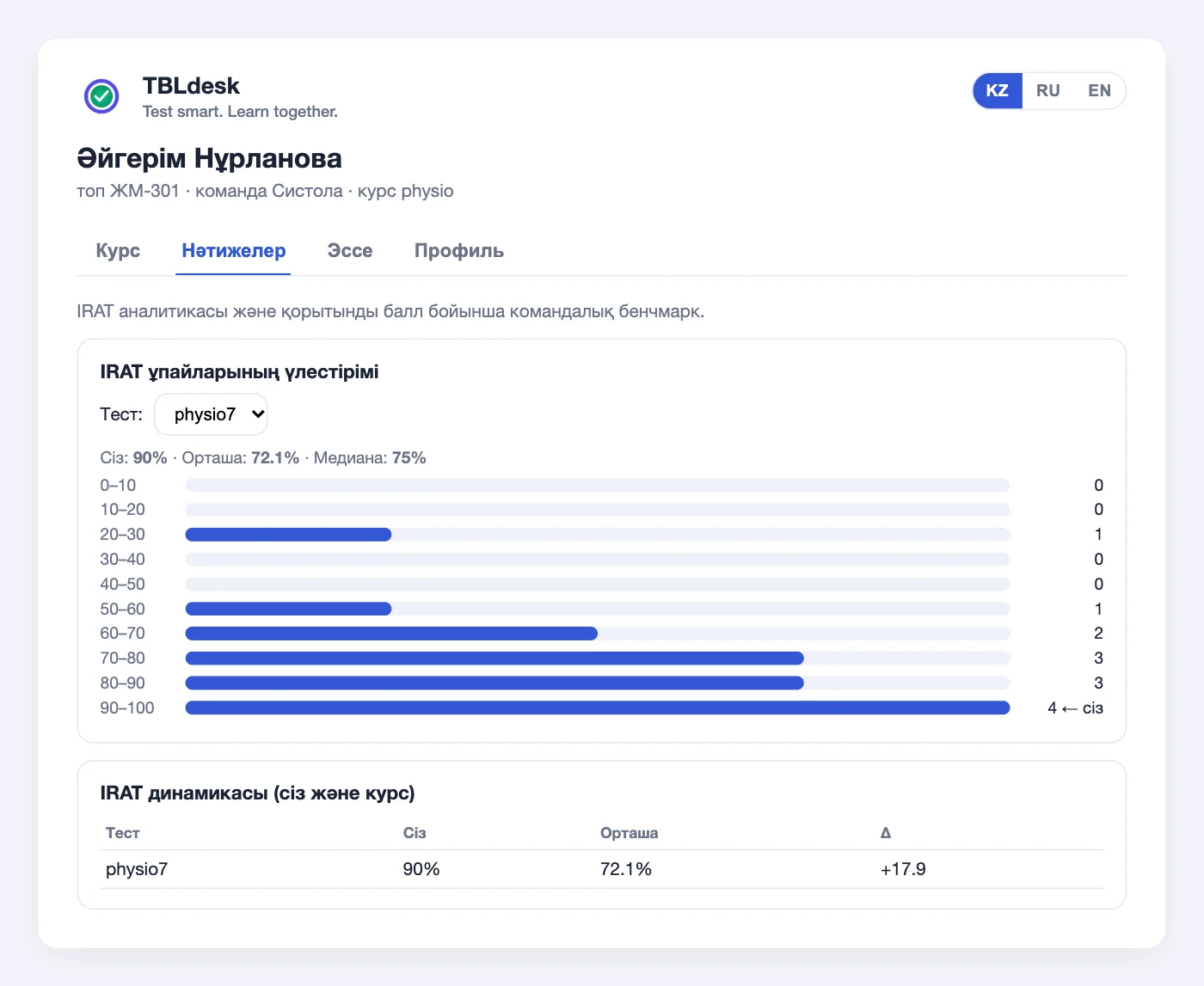
- Студент өз IRAT нәтижелерін курс бойынша орташамен және айырмашылықпен (Δ) қатар көреді.
- Төменде — қорытынды балл бойынша командалар рейтингі (команда атаулары, топ нөмірінсіз).
Студенттегі эссе
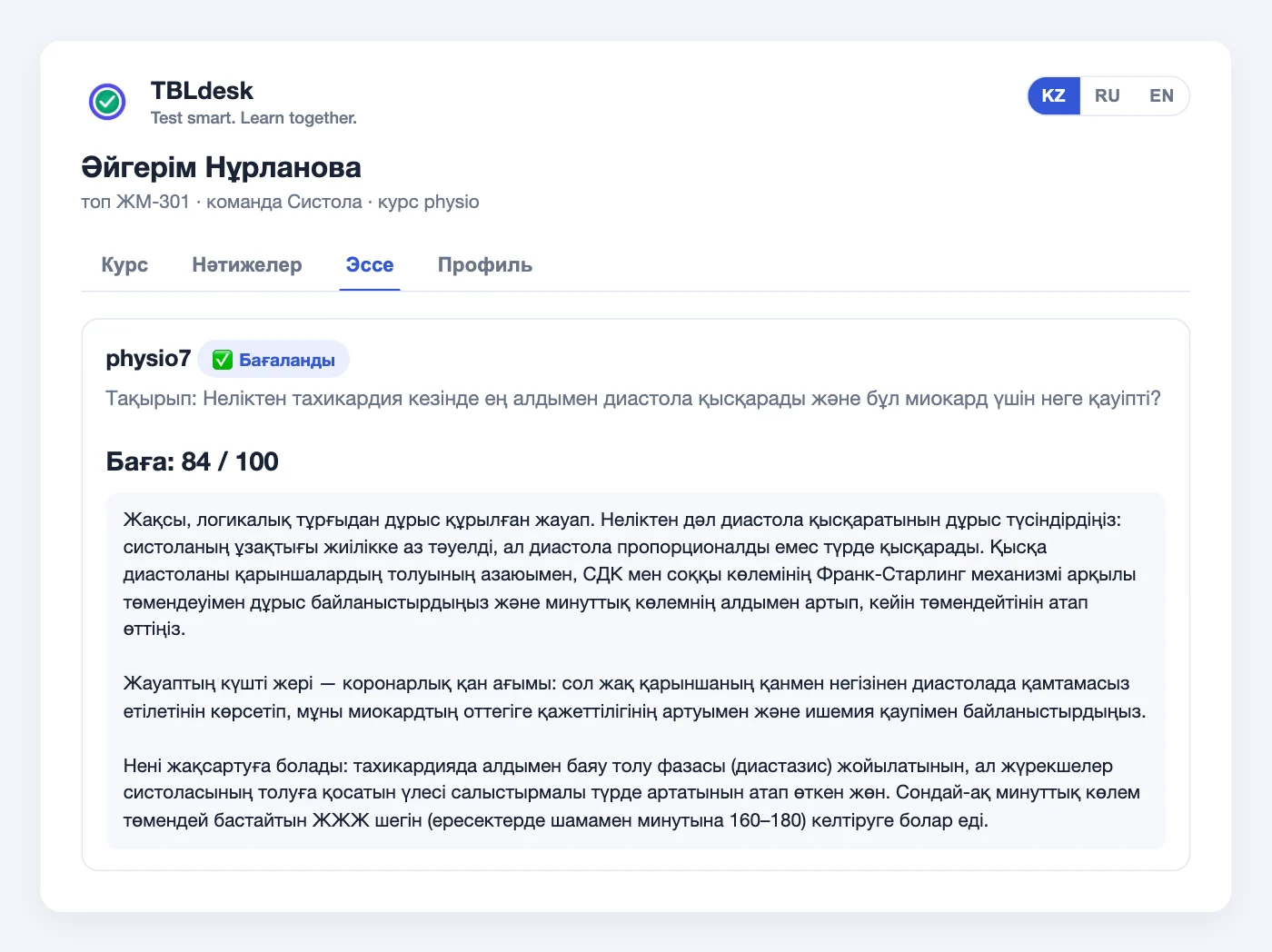
- Әр талпынысқа бір тақырып. Тапсырғаннан кейін — «тексерілуде» немесе «Бағаланды».
- «Дисквалификация» — прокторинг қойындыдан/терезеден шығуды тіркеді; жауап мәтіні бәрібір сақталады.
- Қайта тапсырғанда ведомостьке ең жақсы баға кетеді.
Жиі қойылатын сұрақтар
Оқытушы панелі қайда?
Сайттың жоғарғы жағындағы «Панель» батырмасы кіру бетіне апарады: tbl.edservice.kz/teacher. Бұл адресті бетбелгілерге немесе «Басты экранға» қосыңыз.
Қалай кіру керек?
Құпиясөз жоқ. Кіру экранында «Google аккаунты арқылы кіру» батырмасын басыңыз немесе поштаны және rat@edservice.kz жіберген хаттағы кодты енгізіңіз («Спам» қалтасын тексеріңіз). Бұл құрылғыда кіру 30 күнге сақталады.
Деректер қайда сақталады?
Қазақстандағы серверде, сақтық көшірме — күн сайын. Барлық деректеріңізді Excel-ге жүктеп алып, аккаунтты жоюға болады: «Профиль» → «Менің деректерім және аккаунтым». Сол жерде — «Басқа құрылғылардан шығу», егер ортақ компьютерден шығуды ұмытсаңыз.
Студенттер қайда кіреді?
Олардың өз порталы бар — tbl.edservice.kz/student; сіздің курсыңыз «Тесттер» қойындысындағы QR арқылы ашылады. Сонда сілтеме де бар, оны мессенджермен жіберуге болады. Студент Google арқылы (тізіміңіздегі Gmail) немесе поштаға келген кодпен кіреді.
Тарифтердің айырмашылығы қандай?
Free — бір базалық курс, 30 студентке дейін, бір тіл, алғашқы жыл бойы айына 30 эссе ЖИ-тексеруі; сессиялар мен қолмен тексерілетін эсселер — шектеусіз. Pro (3 500 ₸) және Max (7 000 ₸) курстар мен студенттер шектеуін алып тастайды, үш тіл және айына 300 / 800 ЖИ-тексеру береді. Тексерулер жетпесе — 1 500 ₸-ге «+200» пакеті. Тарифті ауыстыру — «Профиль» → «Тарифті ауыстыру немесе ұзарту».
Студент кіре алмайды
Поштаны салыстырыңыз: «Студенттер» қойындысында студенттің аты-жөнін басып, оның телефонындағы поштамен салыстырыңыз (ұқсас Gmail — әртүрлі аккаунттар). Кодты хат келмесе — сол жерде «Кіру коды»: кодты экраныңыздан көрсетіңіз, студент «Маған код берді» батырмасын басады.
Сұрақтар импортталмайды
Панельде: мәтін → «Пішімдеу» → «Импорттау». Пішім:
1. Сұрақ....
A) жауап 1
B) жауап 2
C) жауап 3
*D) кілт
Сурет пен таймер — «Сұрақтар редакторы» блогында (сұрақты басыңыз). Пішім дұрыс, бірақ қате шықса — техникалық қолдауға жазыңыз.
Тест немесе эссе кезінде интернет үзілді
Жауаптар сақталады. Студент тестті қайта ашып, «Жалғастыру» батырмасын басады (IRAT — басынан 20 минут, GRAT — 5 минут); эссе жобасы қайта кіргеннен кейін қалпына келеді. Экрандағы нұсқауды орындаңыз.
Эссе кезінде студент дисквалификацияланды
Прокторинг бұзушылықты тіркеді. Жазылған мәтін сақталады — оны қолмен бағалауға немесе студент карточкасында ЖИ-мен бір-бірлеп тексеруге болады. Қайта тапсырғанда ведомостьке ең жақсы баға кетеді. Мерзімді сақтап, теріс пайдалануды қадағалаңыз.
Студентті, сессияны, сұрақтарды немесе нәтижелерді байқаусызда жойдым
Бірден техникалық қолдауға жазыңыз — панельдегі «Профиль» қойындысы немесе tbl.edservice.kz сайтындағы «Қолдау» батырмасы.
Жиі кездесетін мәселелер
| Мәселе | Не істеу керек |
|---|---|
| Тестті көрмейді | Тест ашық па? Жоғарыда — дұрыс курс па? Оқытушының сол сілтемесі ме? Журналда аты-жөні бар ма? |
| «Жалғастыру» жоқ | Уақыт өтті, 2 талпыныс пайдаланылды немесе тест жабық |
| Қорытынды бос | Келмеді немесе email жоқ — «Қайта есептеу» |
| Сұрақтар импортталмайды | Пішімді тексеріңіз: «1. Сұрақ», «A) …», кілт *B) …. Пішім дұрыс, бірақ қате — қолдау қызметіне жазыңыз |
| Код келмеді | «Спам» және адрестің дұрыстығы → бір минут күту → «Кодты қайта жіберу». Студентке — журналдағы «Кіру коды»; шек таусылса — қолдау |
| Кіргенде «…тым көп…» хабарламасы | Күту (қанша — хабарламада жазылған). Студенттерге Google батырмасымен кірген ыңғайлы — ол код жұмсамайды |
| Free тарифінің шегі (курс, 30 студент, тіл, ЖИ-тексерулер) | «Профиль» → Pro / Max тарифі немесе «+200» пакеті |
| Бәрінде «Байланыс қатесі» | Сервер ақауы: бірнеше минут күту — эссе мәтіні студенттің телефонында сақталады. Иесіне хабарлаңыз |
| Студент Google арқылы кірмейді | Басқа Gmail таңдалған — журналдағы аты-жөнді басып, поштаны студент телефонымен салыстырыңыз |
Толық тізім: студент пен панель хабарламалары, себептері және не істеу керек — панельде: «❓ Анықтама» → «Қателер мен шектеулер». Онда студент шағымындағы қате мәтінін қоюға болады.
Неден аулақ болу керек
- Сабақ кезінде панельді қажетсіз қайта жүктеу.
- Ведомостьті көшірмей тұрып нәтижелерді мұрағаттау.
- «Профильді» проекторда ашу.
- Ведомостьті сақтағаннан кейін «келмеді» қою — оларға командалық ұпайлар есептеледі.